
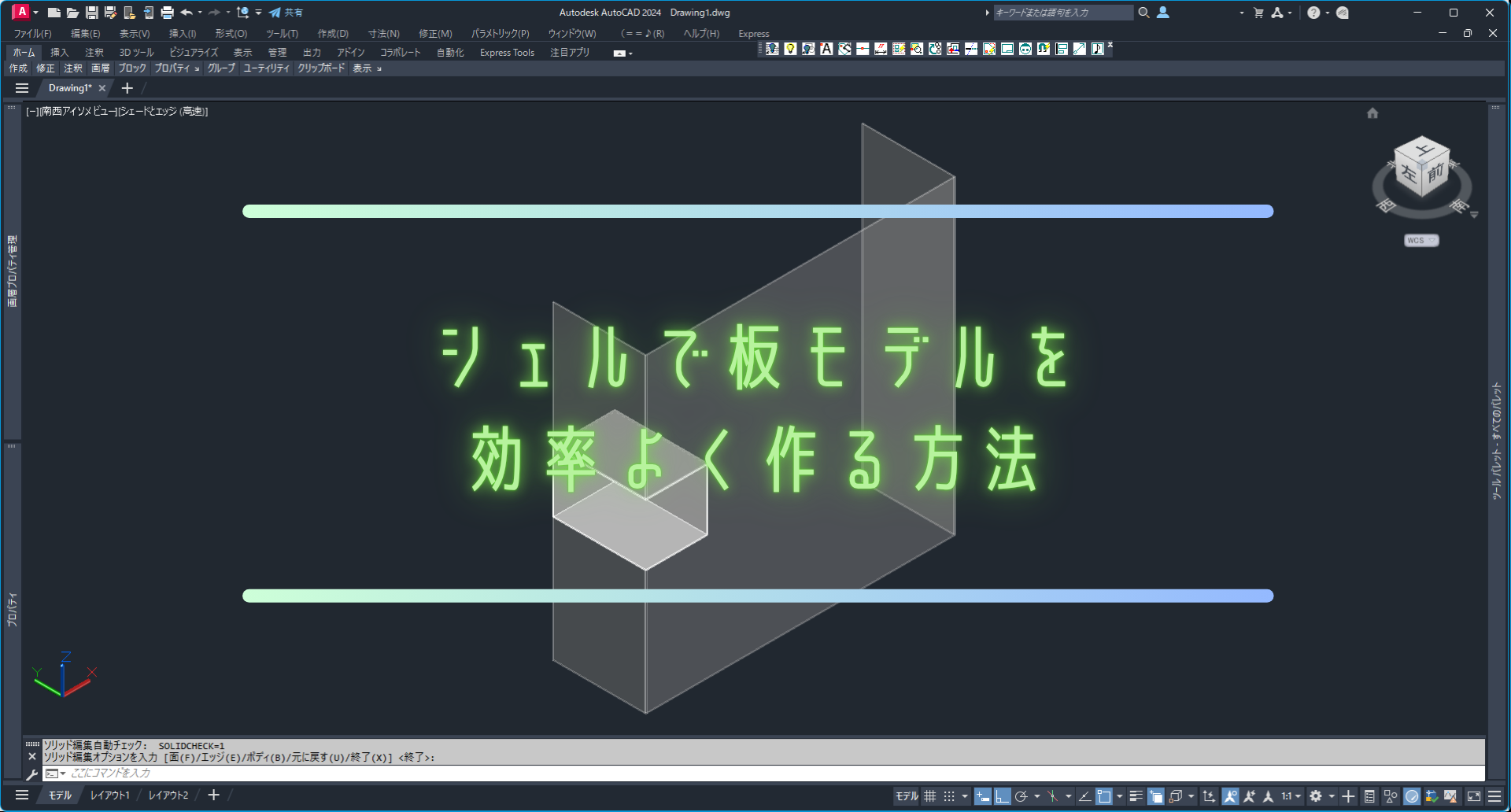
3Dで塞ぎ板を作る際、1枚ずつ板を作って配置する方法では、枚数が増えるほど手間がかかります。
そこで便利なのがシェルコマンドです。
まずは塞ぎたい範囲をひとつの直方体で作成し、その後シェルで不要な面を削除します。厚みを設定すれば、板形状を一度に作ることができます。
この方法を使うことで、作業時間を大きく短縮することができます。
すぐできる設定手順
- コマンド「BOX」を入力
- 塞ぎ部分に直方体を描く
- コマンド「SOLIDEDIT」のオプション「シェル」を使用
 仁(じん)
仁(じん)画像付きのSTEPは、下で確認できますよ!
Contents
操作手順
STEP
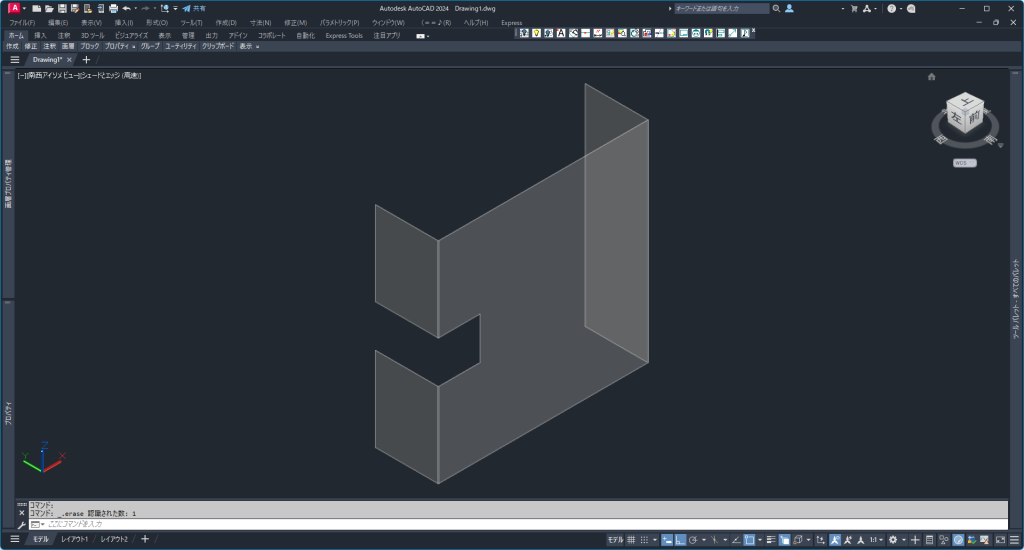
- 上のような曲げ物の切り欠き部分に塞ぎ板のモデルを作ります
STEP
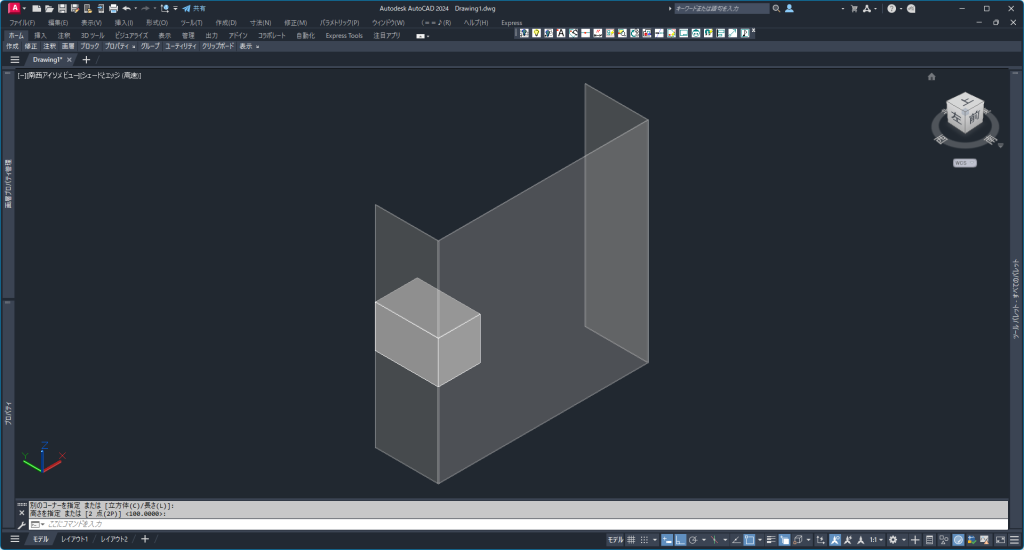
- コマンド「BOX」で切り欠き部分に直方体を作ります
※切り欠きの端点のオブジェクトスナップを利用すれば、下書きなしで作れます
STEP
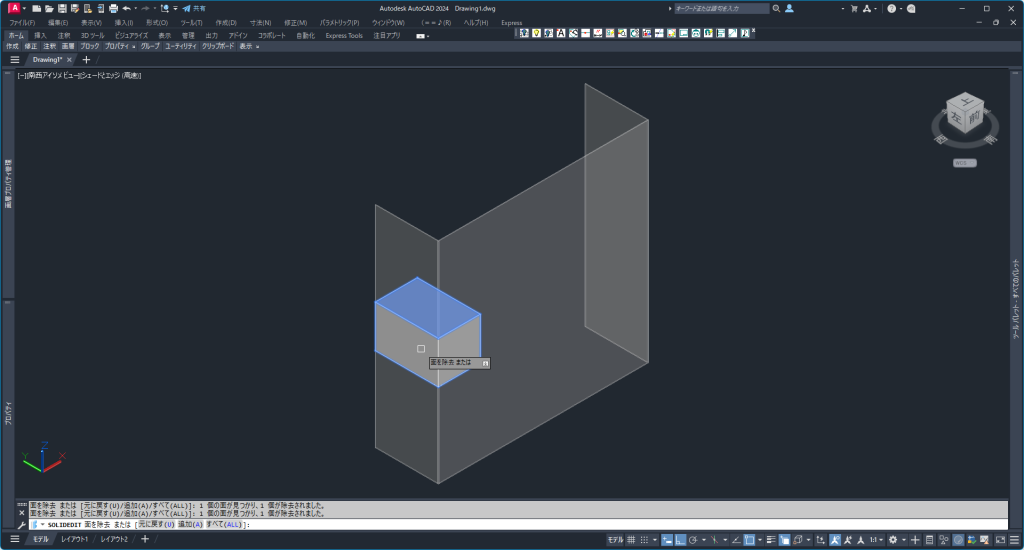
- コマンド「SOLIDEDIT」を入力します
- オプション「ボディ(B)」→「シェル(S)」を選択します
- 画像のように削除する面を選択して、エンターで決定します
STEP
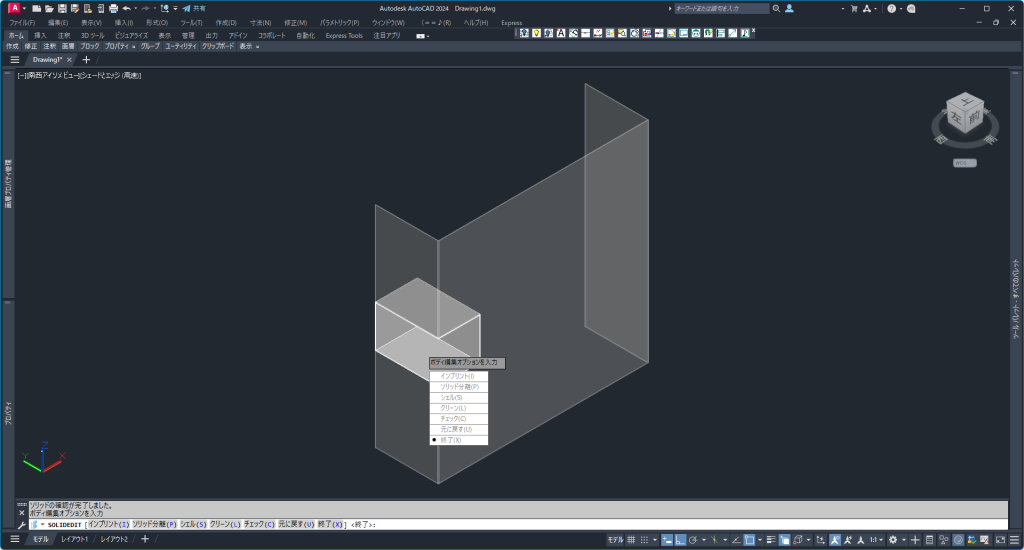
- シェルのオフセット距離を板厚の「1.6」と入力し、エンターで決定します
- 切り欠き部分に塞ぎ板のモデルができました
 凛(りん)
凛(りん)一枚一枚作るのではなく、全体を作って削るのがコツです!
まとめ
シェルコマンドを使うことで、板形状を一度に作成できます。
- 個別作成が不要になり作業が速くなる
- 大きく作ってから削るのが効率的
- まとめて作って、あとで整える
これが3Dモデリングの基本です。
コメント