AutoCAD 2D– category –
-

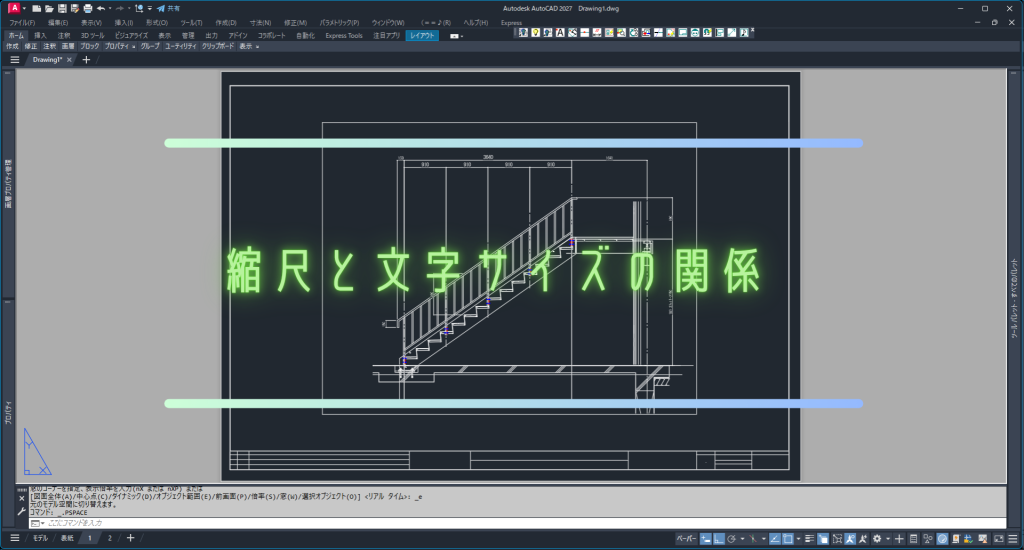
縮尺と文字サイズの関係
AutoCADで見やすい図面を作成するには、「寸法文字サイズ」と「寸法間隔」の考え方を理解することが重要です。 実務では、寸法文字を2mm前後に統一していることが多く、... -
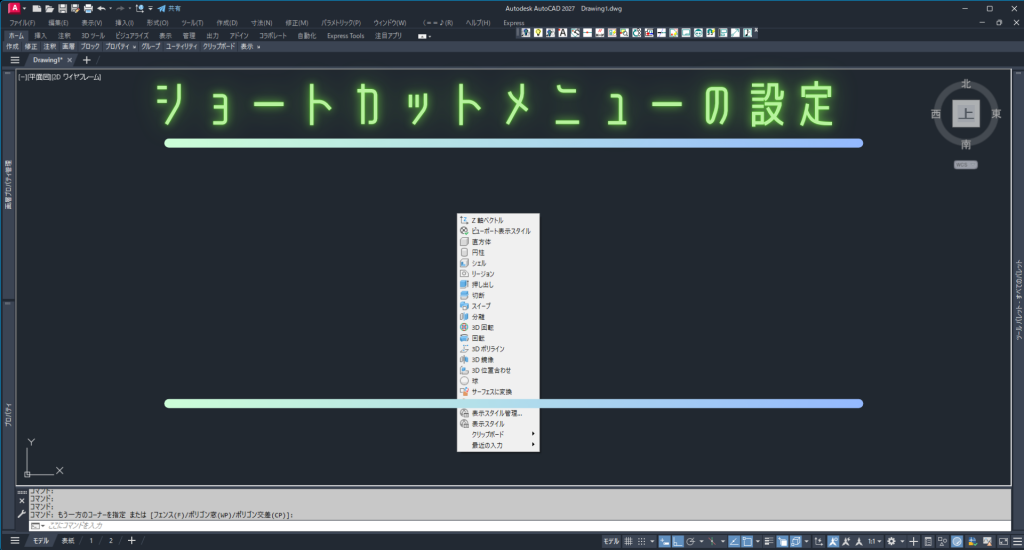
ショートカットメニューの設定
AutoCADのショートカットメニュー(右クリックメニュー)は、CUI(ユーザインターフェースカスタマイズ)から自由にカスタマイズできます。 既定メニューだけでなく、寸... -
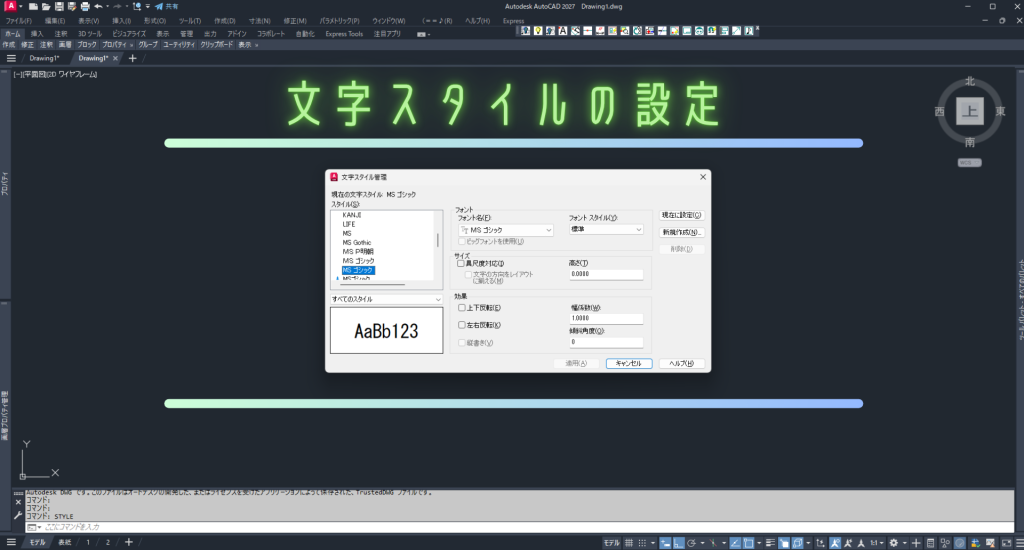
文字スタイルの設定
AutoCADの文字スタイルは、図面の読みやすさと統一感を保つための重要な設定です。 フォントや文字高さ、幅係数をあらかじめ設定しておくことで、注釈やマルチテキスト... -
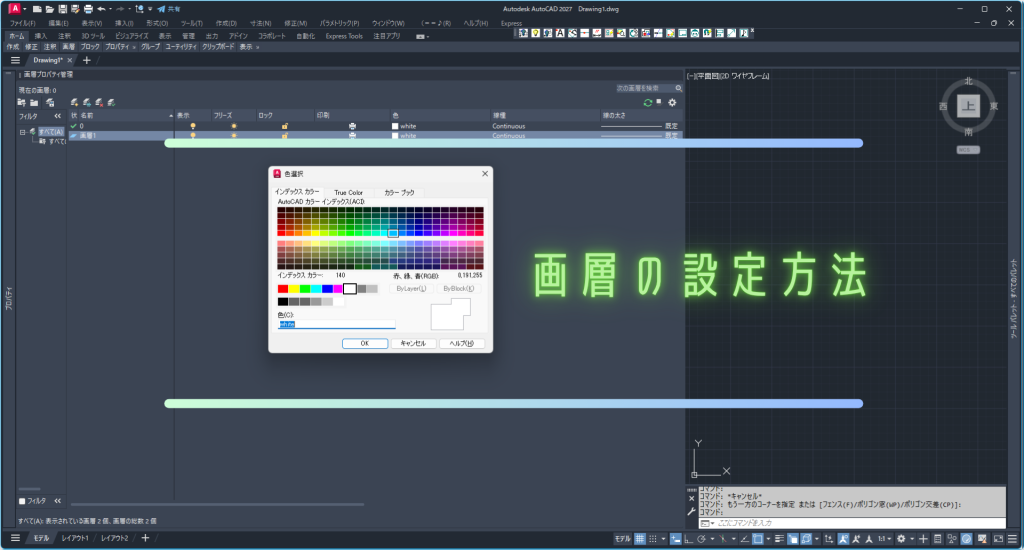
画層の設定方法
AutoCADの画層(レイヤー)は、図面を整理し、見やすく管理するための重要な機能です。 製品、躯体、寸法、中心線などを用途ごとに分けておくことで、作図や修正がしや... -
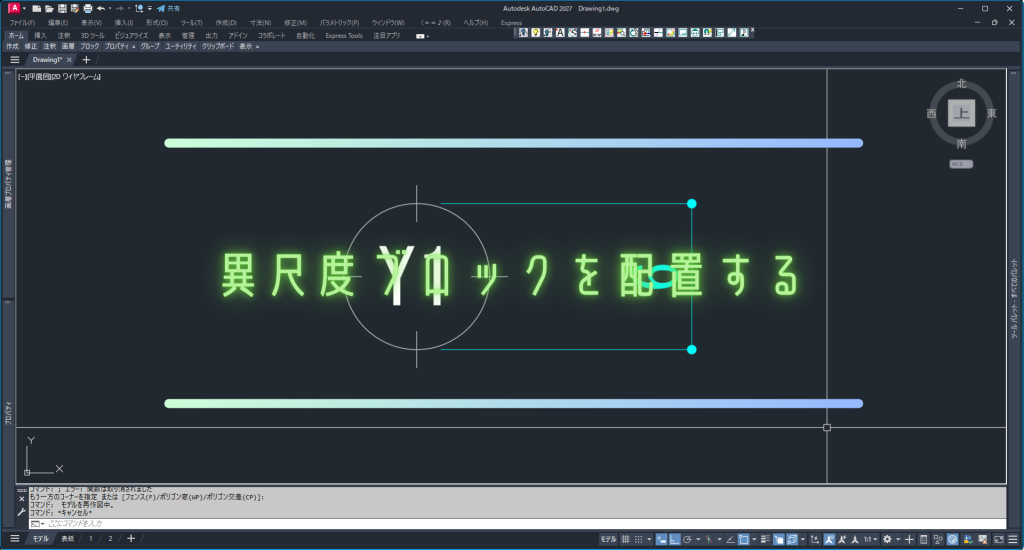
異尺度ブロックを配置する
AutoCADでは、図面の尺度が変わっても文字や記号の大きさを一定に保つために、「異尺度対応ブロック」を使用できます。 異尺度対応にしておけば、1/10や1/100など異なる... -
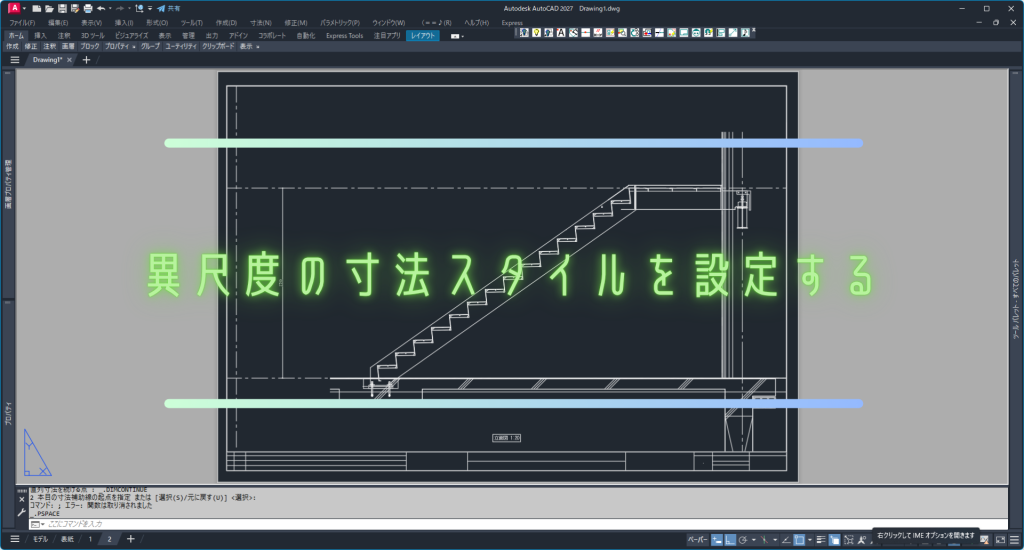
異尺度の寸法スタイルを設定する
AutoCADでは、図面の尺度が変わっても寸法文字や矢印の大きさを一定に保つために、「異尺度対応(注釈尺度)」を使用します。 異尺度の寸法スタイルを設定しておけば、1... -
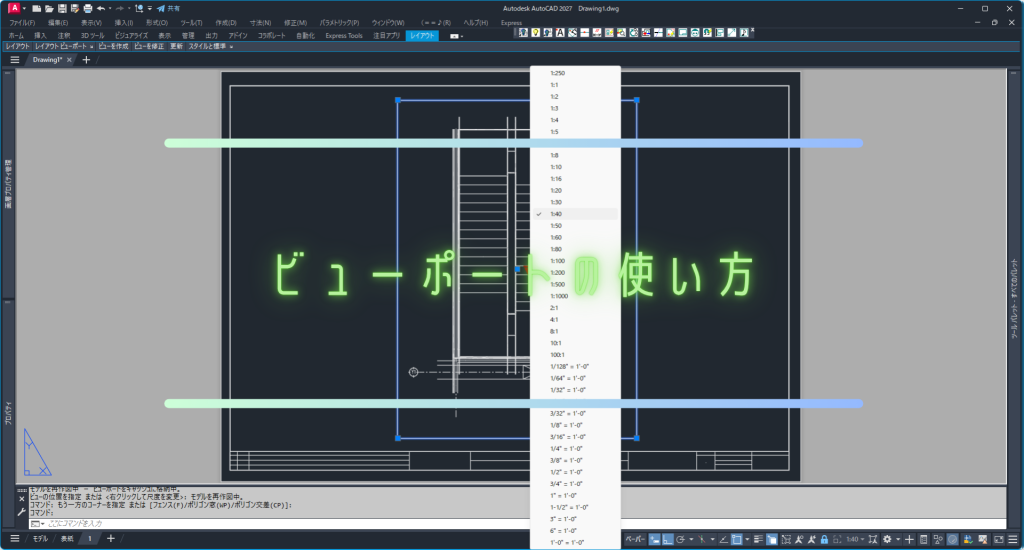
ビューポートの使い方
レイアウト空間では、モデル空間で作成した図面をそのまま表示することはできません。そこで使用するのが ビューポート です。 ビューポートは、モデル空間の図面をレイ... -
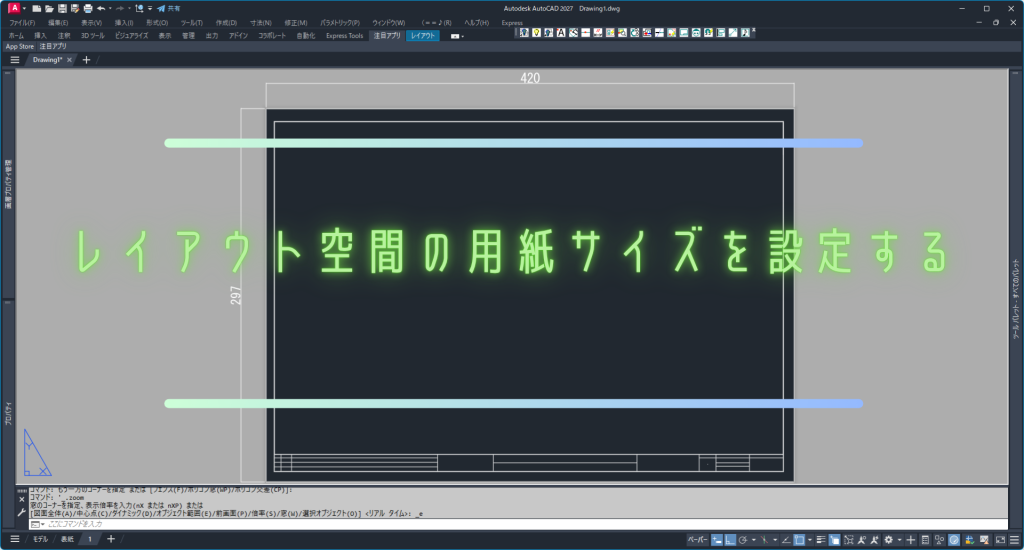
レイアウト空間の用紙サイズを設定する
レイアウト空間では、実際に印刷する用紙サイズ(A4、A3、A2など)を設定します。 最初に用紙サイズを決めておくことで、その用紙に合わせて図面枠やビューポートを正確... -
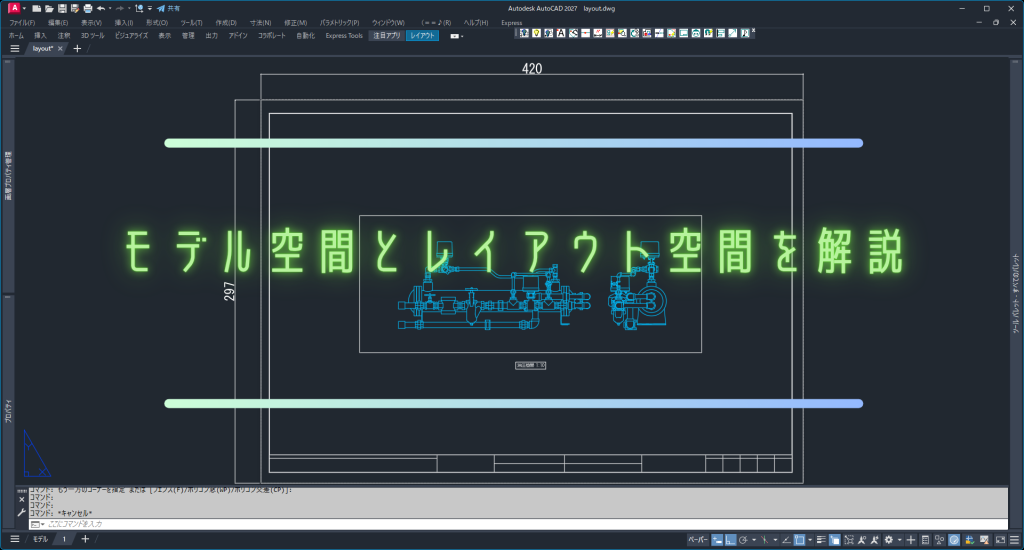
モデル空間とレイアウト空間を解説
AutoCADには、大きく分けて モデル空間 と レイアウト空間 の2つの作業スペースがあります。 モデル空間は、実際の寸法どおりに図形を作成する「現実世界」のような場所... -
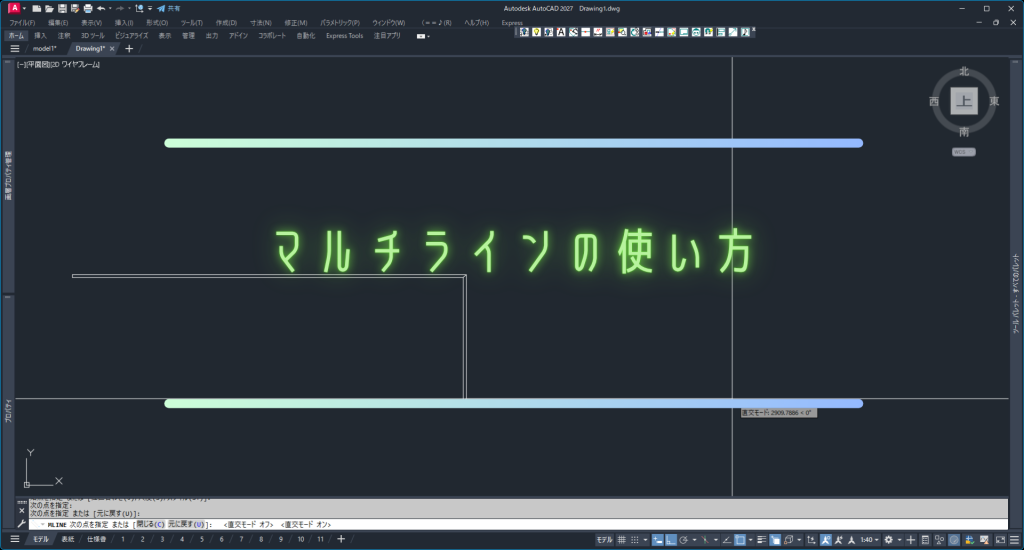
マルチラインの使い方
マルチラインは平行する複数の線を一度に作図できる機能で、手摺や壁、パネルなど幅を持つ部材の表現に適しています。 コマンド「MLINE」を使うことで、一定間隔の線を...