
マルチラインは平行する複数の線を一度に作図できる機能で、手摺や壁、パネルなど幅を持つ部材の表現に適しています。
さらに、マルチラインスタイル(MLSTYLE)で線の本数や間隔、線種を管理できるため、自社標準に沿った統一された作図が可能になります。
コマンド「MLINE」を使うことで、一定間隔の線を一括で描くことができ、作図の手間を大きく減らすことができます。
- コマンド「ML(MLINE)」を入力
- マルチラインを引く
 仁(じん)
仁(じん)画像付きのSTEPは、下で確認できますよ!
操作手順
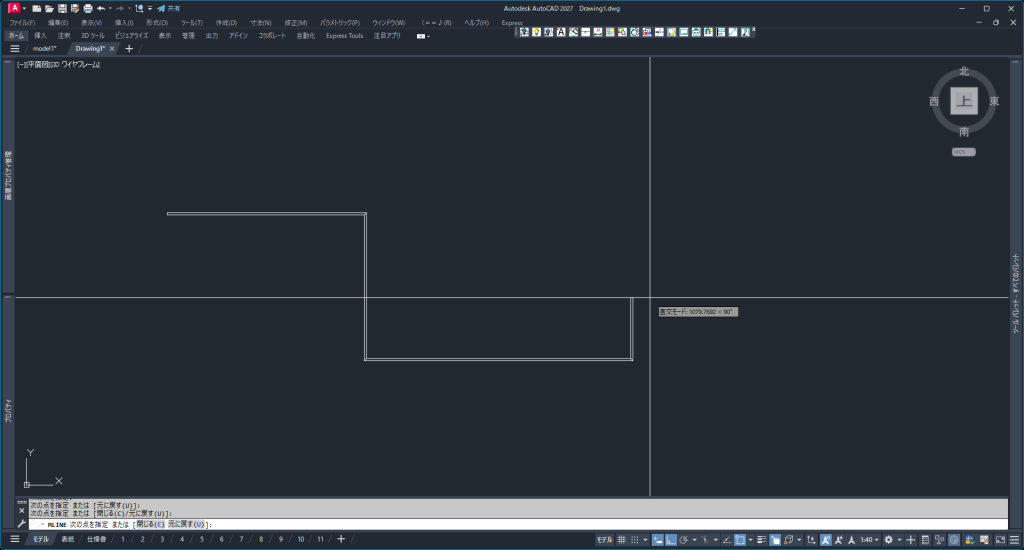
- コマンド「ML(MLINE)」を入力します
- マルチラインの引き方はポリラインコマンドと同じです
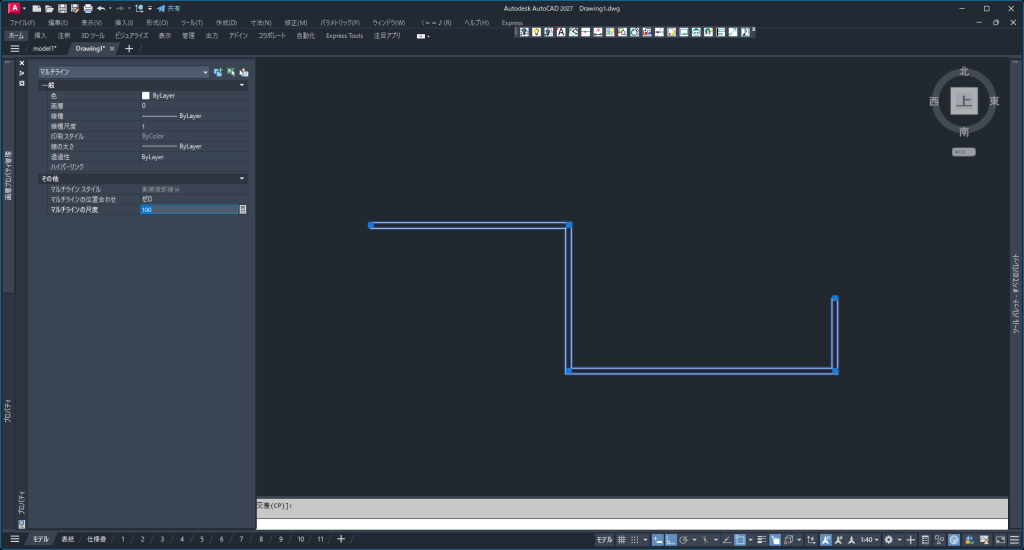
- 作成したマルチラインを選択します
- オブジェクトプロパティ内の「マルチラインの尺度」を「100」に変更します
- マルチラインの幅が「100」に変更されました
※尺度を「100」にしたとき、幅を同じく「100」にするにはあらかじめスタイル管理でマルチラインの幅を「1」にする必要があります
マルチラインスタイル管理
マルチラインスタイル管理でマルチラインの設定ができます。
コマンド「MLSTYLE」で管理画面を表示できます。
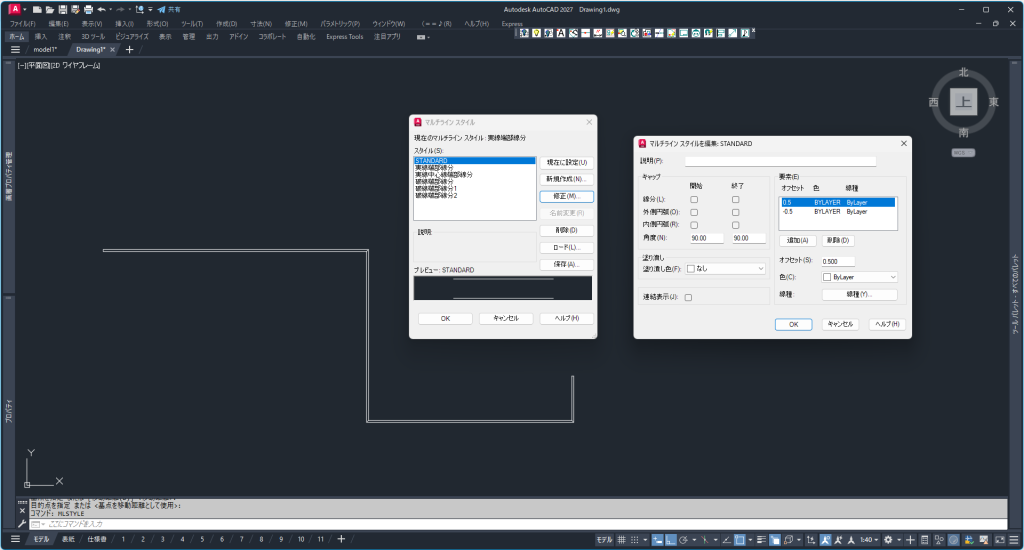
「新規作成」か「修正」でマルチラインの設定ができます
マルチラインのに反映するスタイルは設定内の「現在に設定」で設定します
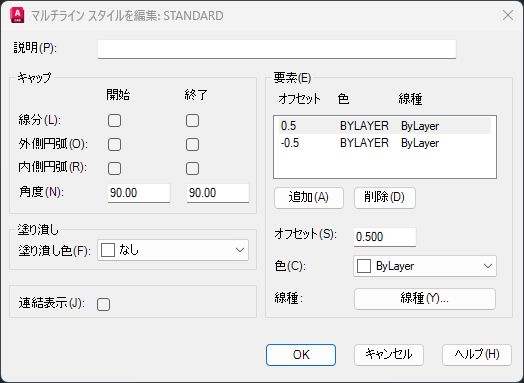
キャップの設定
キャップは、マルチラインの始点・終点の見た目をどうするかを決める設定です。
- チェックなし → ただの平行線で終わる
- チェックあり → 端部を閉じたり線をつないだりする
壁やパネルなど「端部をきれいに見せたい場合」に使います。
連結表示の設定
連結表示は、マルチライン同士が交わったときの接続の見せ方を制御します。
- OFF → ただ重なるだけ
- ON → 自動でつながって見える
連続した壁や手摺などを描くときに便利です。
コーナー部も連結表示をオンにすることで上下の線のコーナー部を線で繋げます。
オフセットの設定
オフセットは、基準線からの**上下の距離(幅)**を設定します。
例えば
- 上:0.5
- 下:-0.5
にすると、
全体の幅は 1(= 0.5 + 0.5)になります。
この設定にしておくと
オブジェクトプロパティ内のマルチラインの尺度がそのまま幅になるので変更が楽になります。
 凛(りん)
凛(りん)オフセットは±0.5にしておくと尺度=幅になるのでめちゃくちゃ楽ですよ!
基準位置の変更
マルチラインを引く際に引くときの基準を「上」「ゼロ(中心)」「下」に変更できます
※デフォルトは「ゼロ(中心)」になります
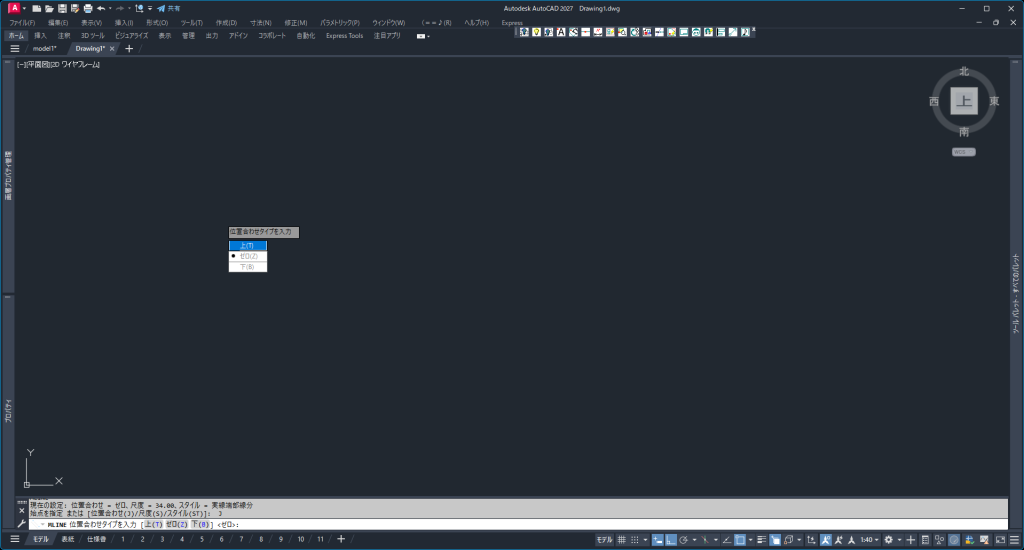
- コマンド「ML(MLINE)」を入力します
- オプション「位置合わせ」を選択します
- 位置合わせの位置を「上」「ゼロ(中心)」「下」から選びます
- 今回は「上」を選択します
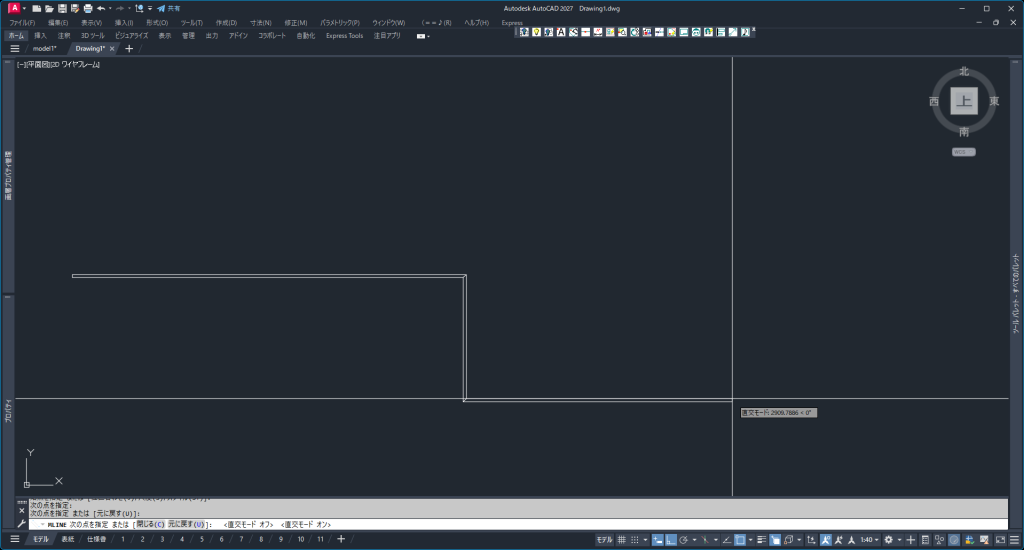
- あとはポリラインと引き方は同じです
- 「位置合わせ」を「上」にしたのでマルチラインの幅の上が引く基準になります
※手摺のトップレールなど基準が天端にある製品などは基準を「上」にすると作業性が良いです
まとめ
- キャップで端部の見た目を整えられる
- 連結表示で交点のつながりを制御できる
- オフセットで幅を設定できる
特にオフセットを±0.5に設定しておくことで、マルチラインの尺度がそのまま幅になるため、サイズ変更が直感的に行えるようになります。
コメント