
AutoCADの画層(レイヤー)は、図面を整理し、見やすく管理するための重要な機能です。
製品、躯体、寸法、中心線などを用途ごとに分けておくことで、作図や修正がしやすくなり、図面品質も安定します。
色や線種、線幅をあらかじめ設定し、「ByLayer」で統一しておくことが効率的な図面作成の基本です。
この記事では、画層の基本的な考え方と設定方法についてわかりやすく解説します。
 仁(じん)
仁(じん)画像付きのSTEPは、下で確認できますよ!
Contents
操作解説
STEP
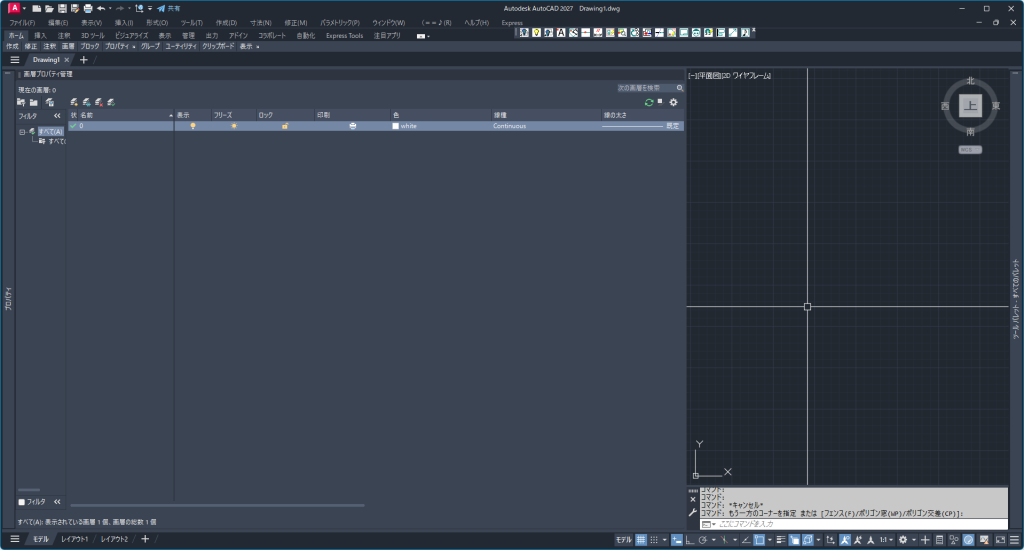
- コマンド「LAYER」を入力します
- 「画層プロパティ管理」が表示されます
STEP
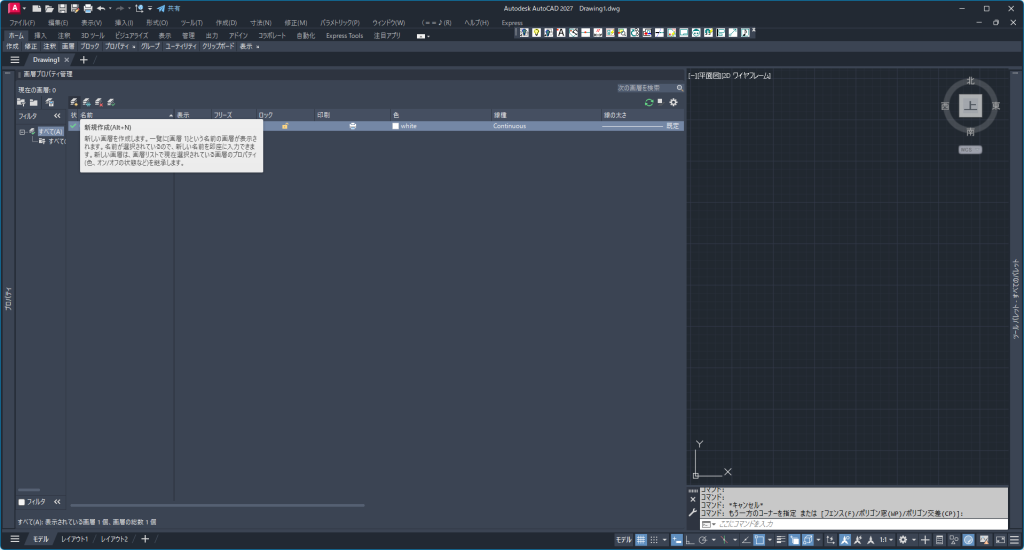
- 「画層管理プロパティ」の「新規作成」のアイコンをクリックします
STEP
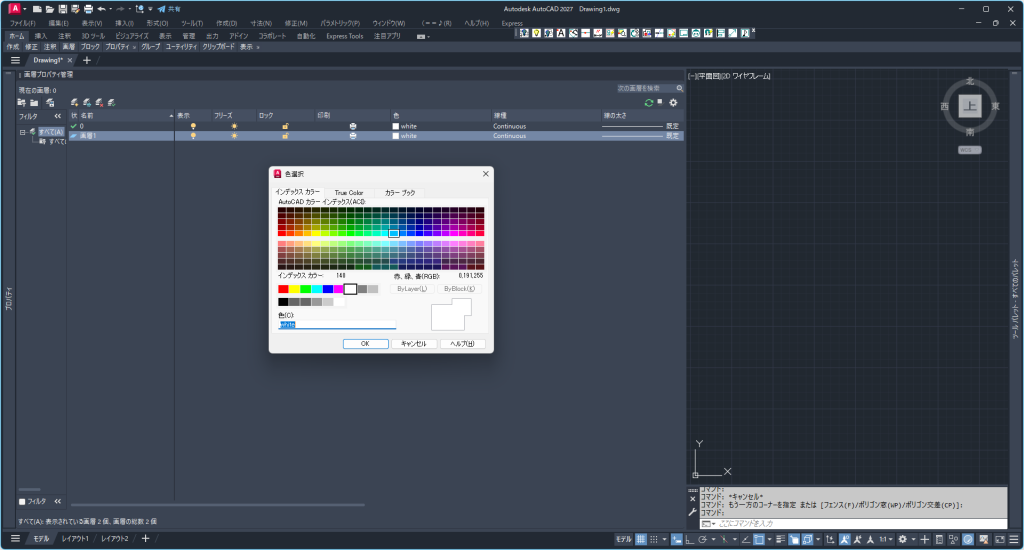
- 「名前」を任意の名前にします
- 今回は「画層1」にします
- 「色」項目の「white」をクリックします
- 画層に設定する色を選択してけってします
- 今回は「140」の色に設定します
STEP
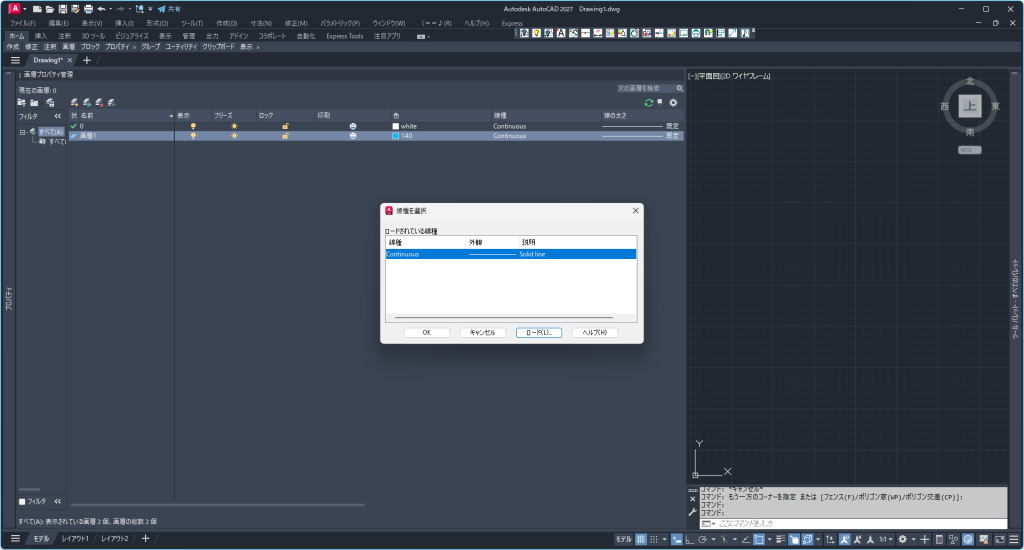
- 「線種」の項目を設定します
- 基本「Continue」のままで問題ありません
STEP
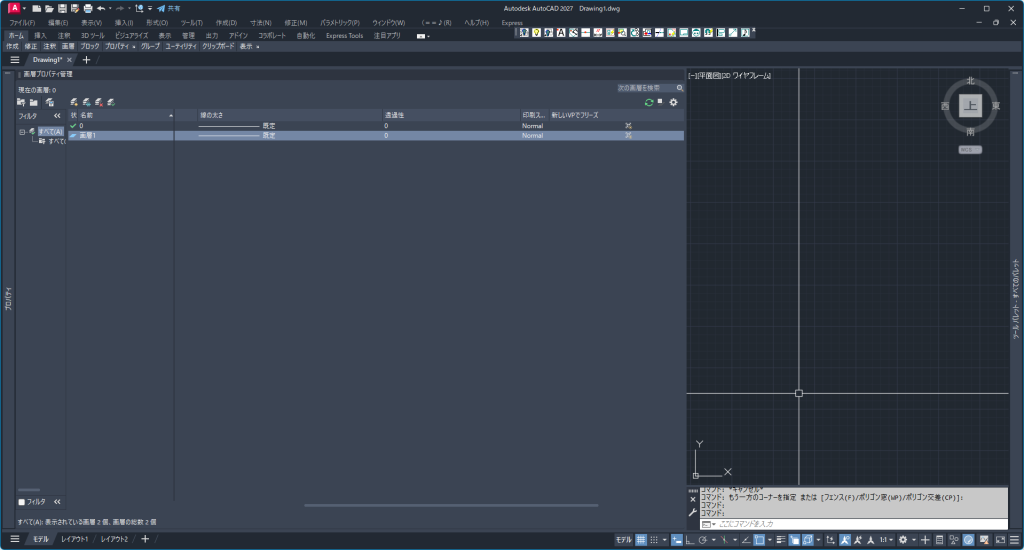
- 画層は他に「線の太さ」「透過性」も設定できます
- 基本的に初期値のままで問題ありません
STEP
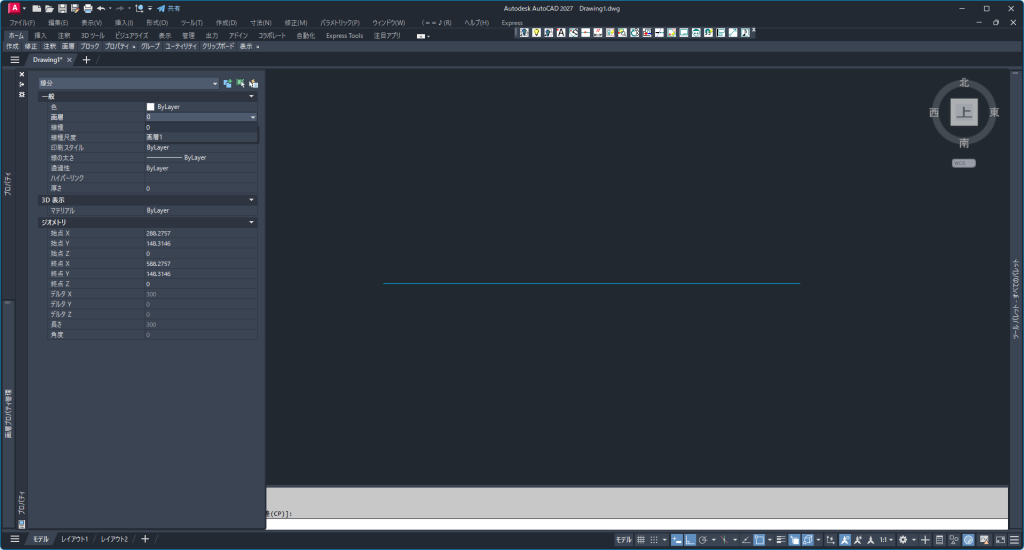
- 線分を作成します
- オブジェクトプロパティで線分の画層を「画層1」に変更します
- 線分の色が設定した画層の色「140」に変更されれば完了です
まとめ
- 用途ごとに画層を分けて図面を整理する
- 色・線種・線幅を設定して見やすさを統一する
- オブジェクトのプロパティは「ByLayer」で管理する
画層を適切に設定しておくことで、図面の整理がしやすくなり、修正や印刷もスムーズになります。
一度標準ルールを決めてテンプレート化しておけば、毎回迷うことなく効率よく作図できるようになります。
コメント