
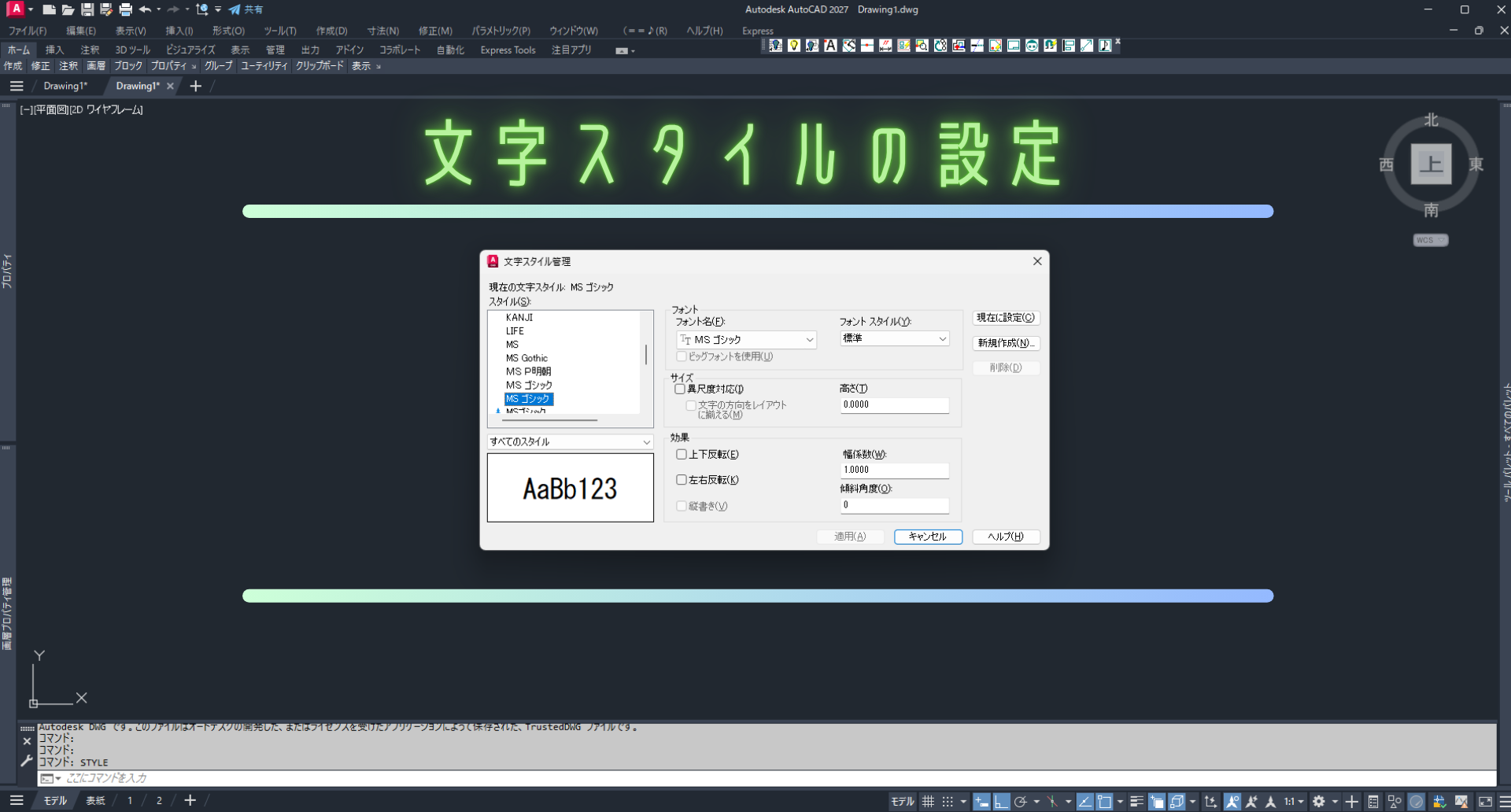
AutoCADの文字スタイルは、図面の読みやすさと統一感を保つための重要な設定です。
フォントや文字高さ、幅係数をあらかじめ設定しておくことで、注釈やマルチテキストの見た目を統一でき、図面全体が整った印象になります。
この記事では、STYLEコマンドを使った文字スタイルの作成方法と、実務で使いやすい設定の考え方についてわかりやすく解説します。
 仁(じん)
仁(じん)画像付きのSTEPは、下で確認できますよ!
Contents
操作解説
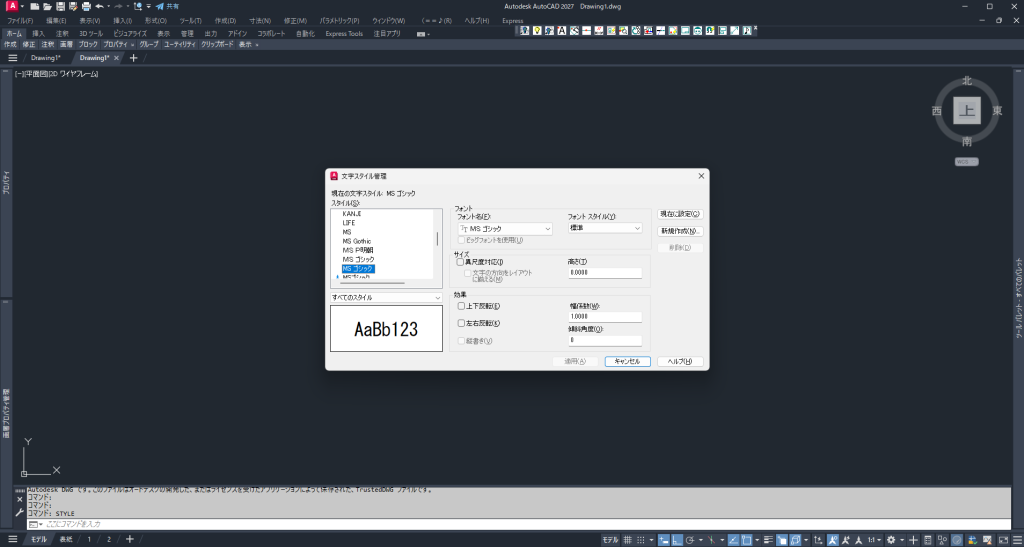
- コマンド「STYLE」を入力します
- 「文字スタイル管理」が表示されます
- 「新規作成」をクリックし、名前を入力し文字スタイルを作成します
おすすめの設定
フォント…MS ゴシック
異尺度…設定するのであればチェックを入れる
高さ…2(1:1の文字高さ)
他…初期値
まとめ
- フォントや文字高さを統一して図面の見やすさを向上させる
- ゴシック体など視認性の高いフォントを使用する
- 文字高さを固定する方法と、作図時に指定する方法を使い分ける
文字スタイルを適切に設定しておくことで、図面全体の統一感が生まれ、修正や流用もスムーズになります。
一度標準化してテンプレートに登録しておけば、効率よく安定した図面を作成できるようになります。
コメント