
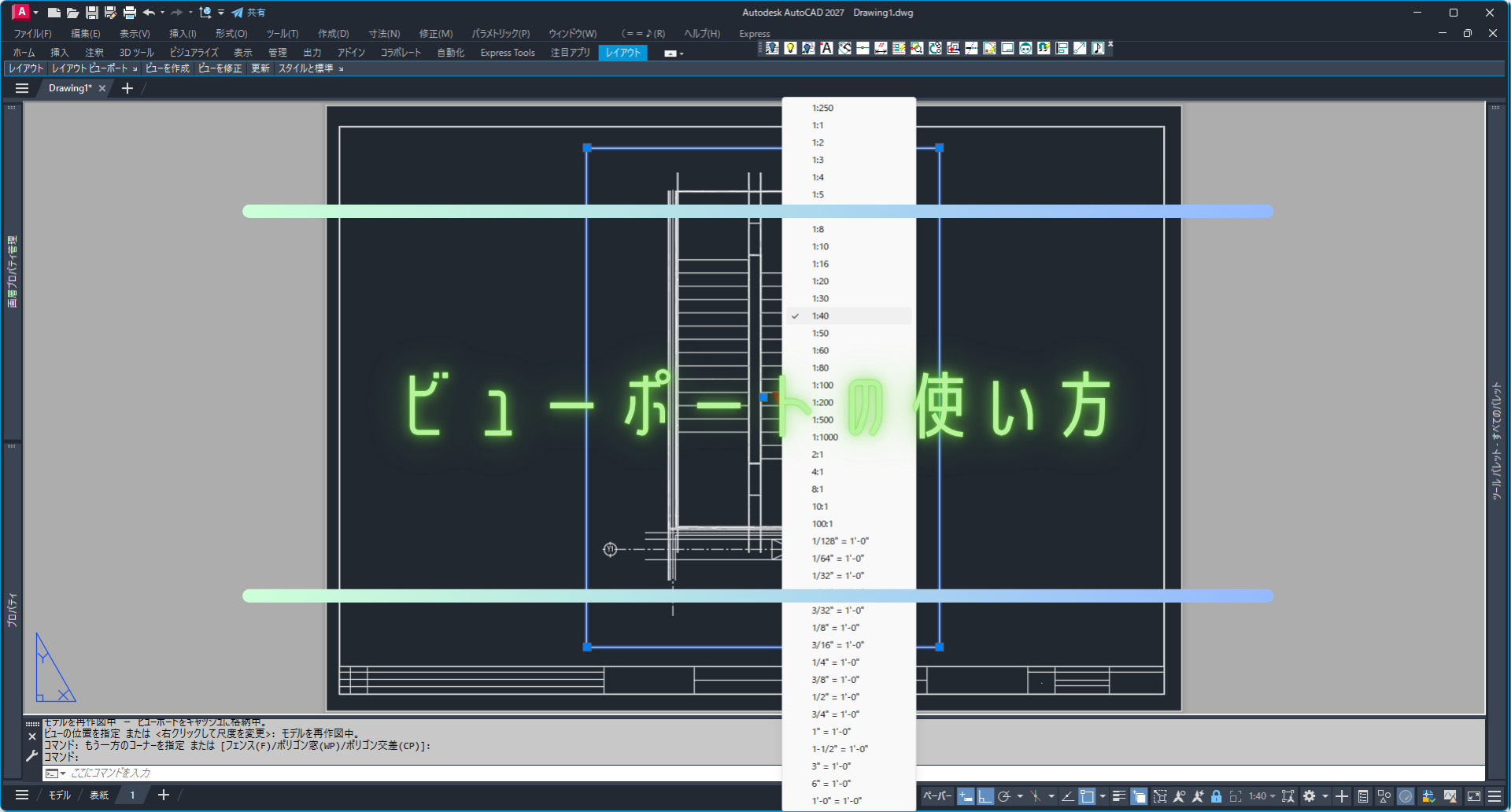
レイアウト空間では、モデル空間で作成した図面をそのまま表示することはできません。
そこで使用するのが ビューポート です。
ビューポートは、モデル空間の図面をレイアウト空間に表示するための「窓」のようなものです。
この窓を通して図面を表示し、尺度を設定することで、実際の印刷図面として仕上げることができます。
 仁(じん)
仁(じん)画像付きのSTEPは、下で確認できますよ!
Contents
ビューポートの配置方法
STEP
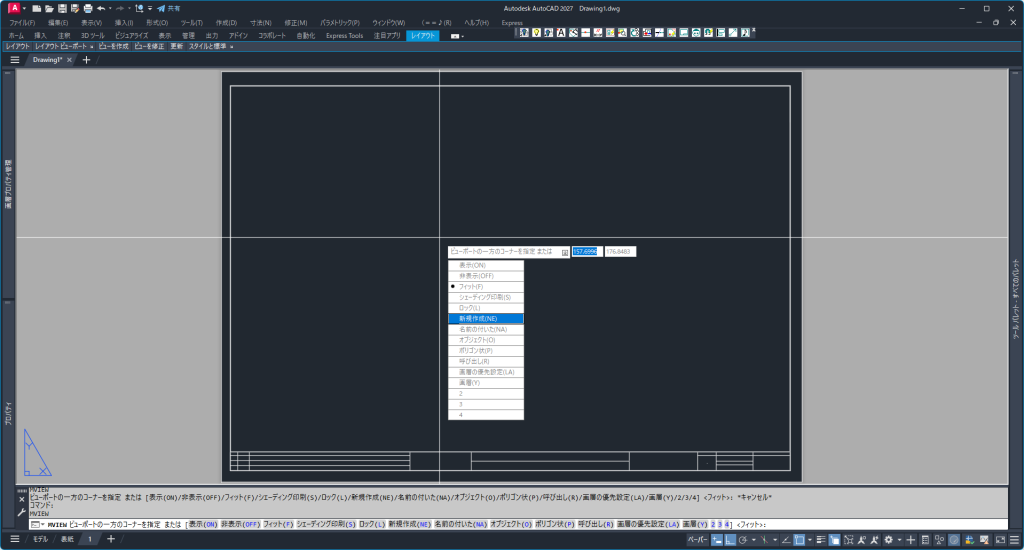
- レイアウト空間でコマンド「MVIEW」を入力します
- オプションの「新規作成」をクリックします
STEP
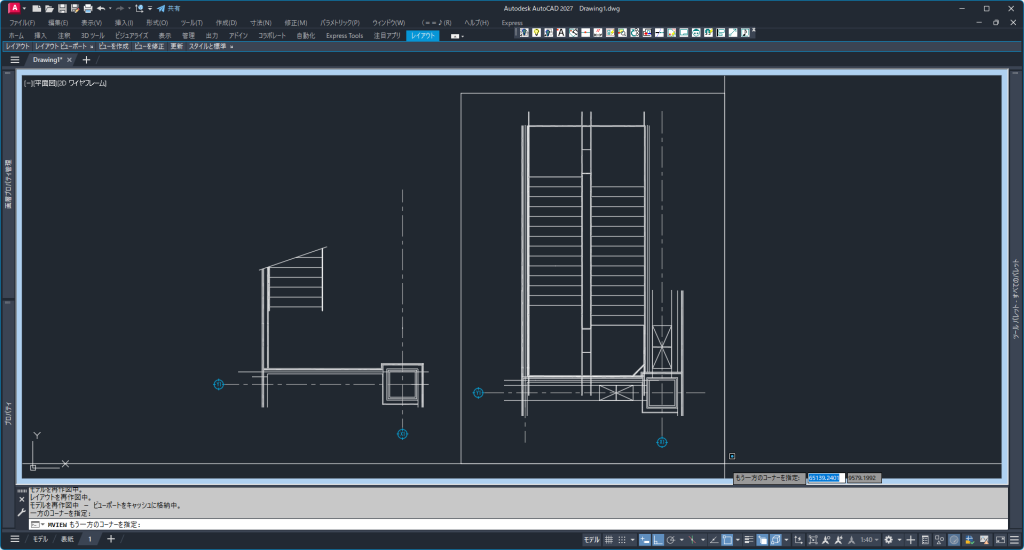
- レイアウト空間から自動でモデル空間に移動します
- 切り取りたい範囲をクリックで指定します
STEP
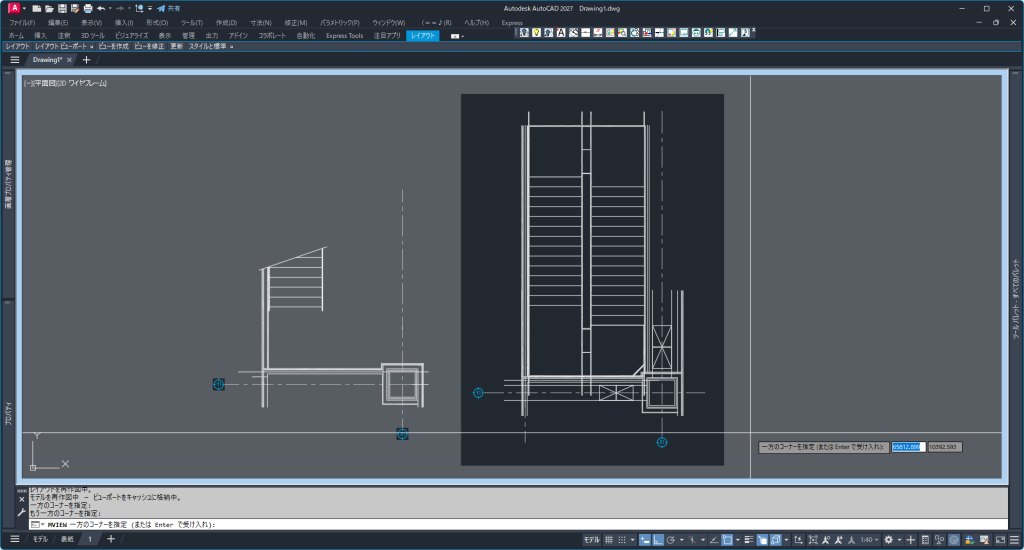
- 切り取る範囲が決まったらエンターで決定します
STEP
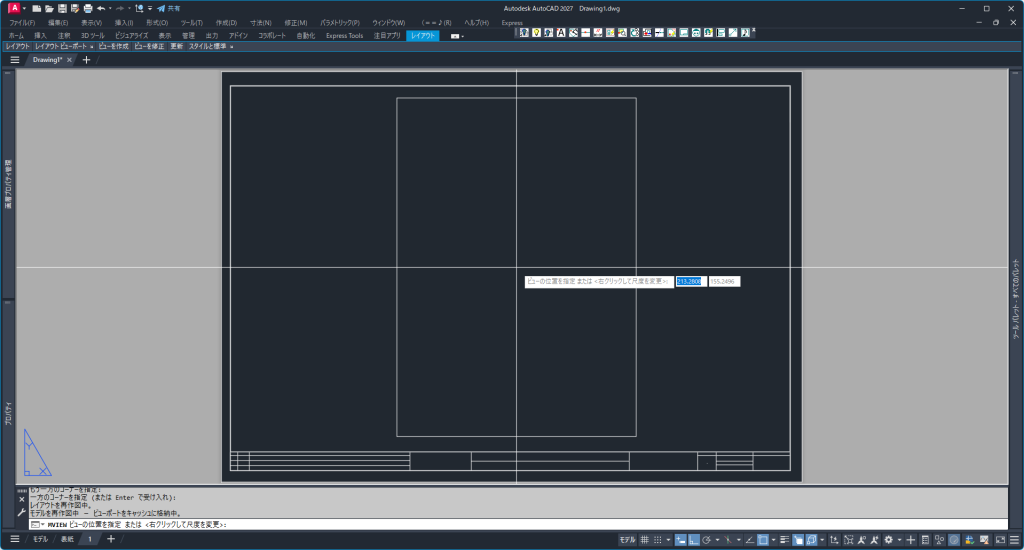
- レイアウト空間に自動で戻ります
- 切り取ったモデル空間をレイアウト空間の任意の位置に配置します
STEP
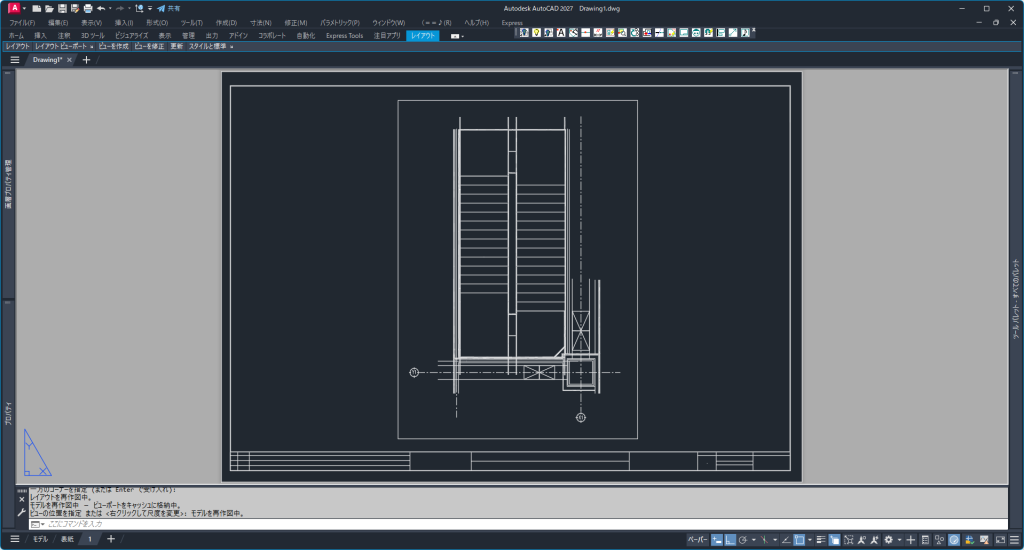
- 切り取った枠を「ビューポート」と呼びます
- 「ビューポート」の尺度はレイアウト空間の用紙サイズに入るように自動である程度設定されます
STEP
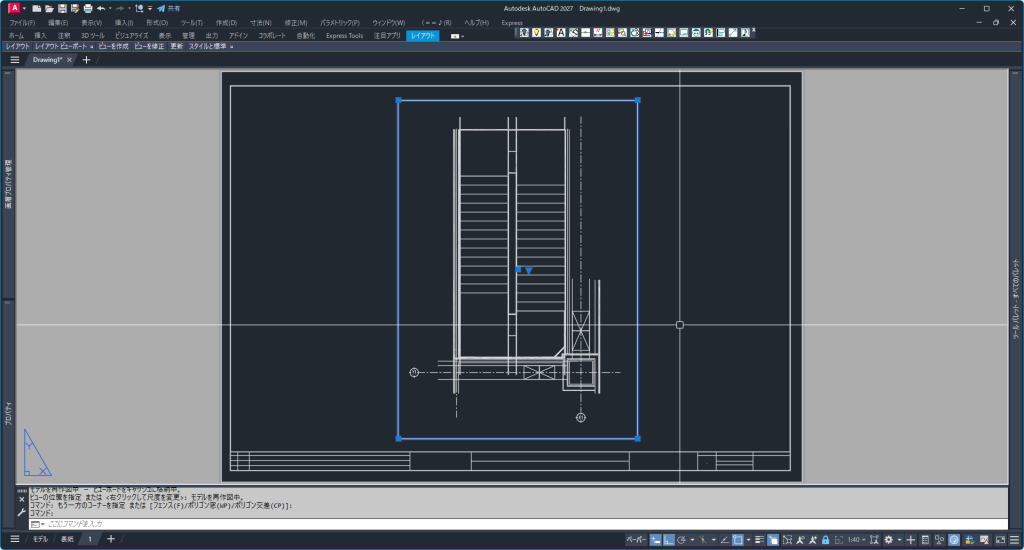
- 「ビューポート」の枠をクリックして選択します
STEP
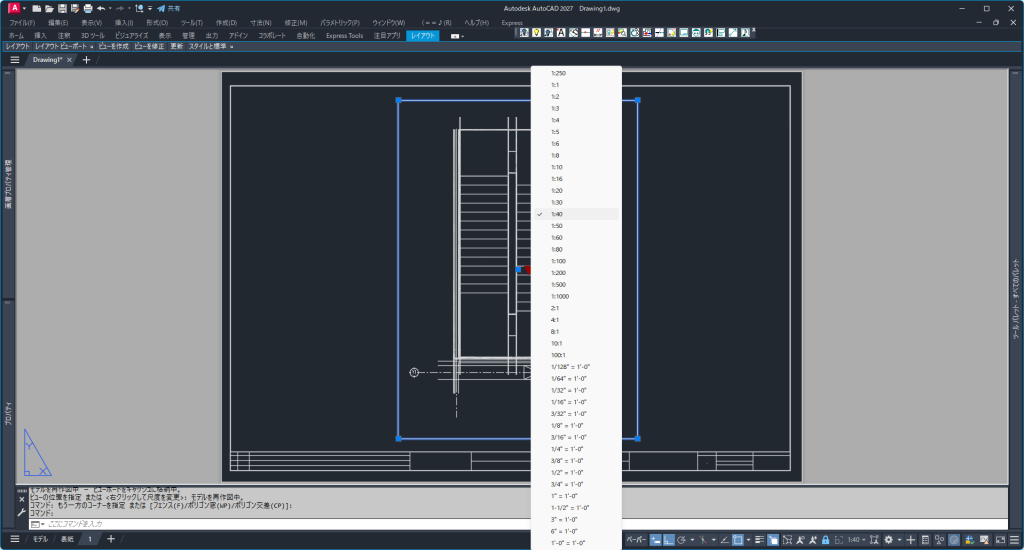
- 「ビューポート」の中心付近にある青色の逆三角形をクリックします
- メニューが展開されるので任意の尺度に変更できます
- 今回は「1:40」を選択します
STEP
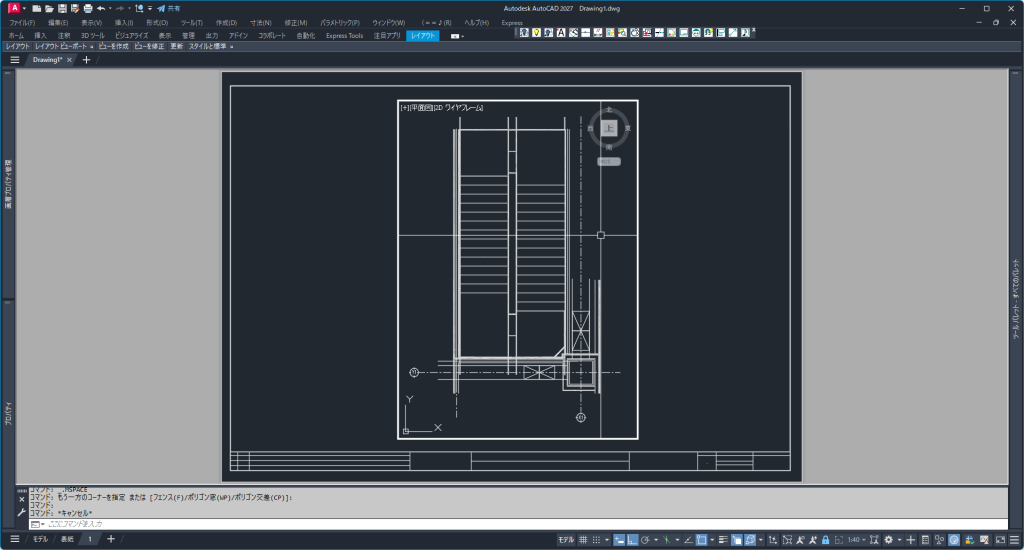
- 「ビューポート」の枠の内側をダブルクリックすると図を編集できます
- ビューポートの枠内は「モデル空間」なので、こちらを編集すると「モデル空間」の方も編集されます
※「ビューポート」の枠そのものをダブルクリックすることで「モデル空間」に移動して編集することも可能
STEP
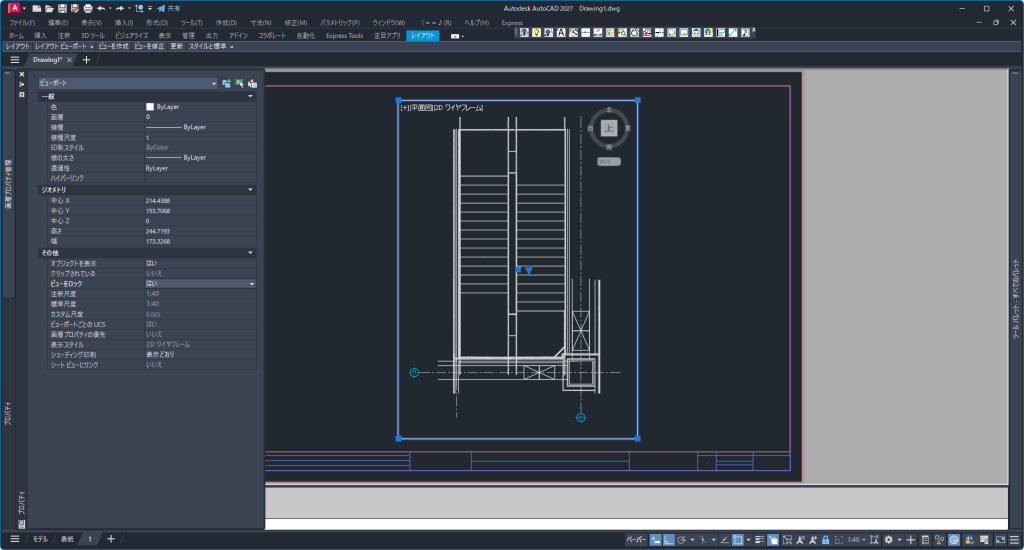
- 「ビューポート」を選択し、オブジェクトプロパティを確認します
- 「その他」の「ビューをロック」が「はい」になっていることを確認します
※デフォルトでは「ビューポート」挿入時に「はい」なっているので変更する必要はありません
STEP
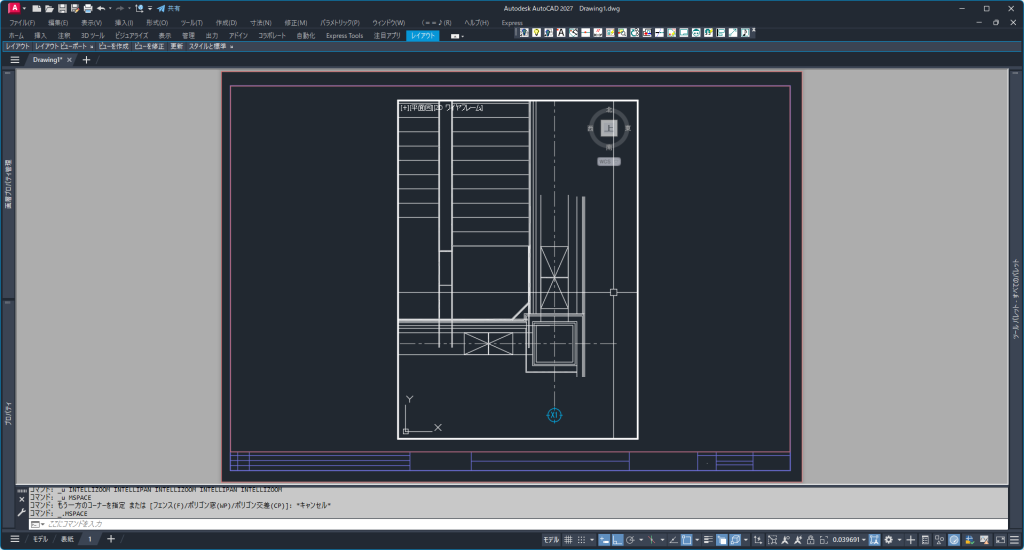
- 「ビューのロック」が「いいえ」の場合、ビュー内を編集しようとすると図の尺度が変わってしまいます
※必ず「ビューのロック」を「はい」にして、尺度を固定して作図をしましょう
 凛(りん)
凛(りん)尺度を設定したら、必ずロックしておきましょう!
まとめ
- ビューポートは、モデル空間の図面を表示するための窓
- レイアウト空間で図面を配置するために必要
- ビューポート内をダブルクリックするとモデル空間に入れる
- 外側をダブルクリックするとモデル空間に移動する
- 尺度設定後はロックして誤操作を防ぐ
- 複数のビューポートで全体図と詳細図をまとめられる
コメント