
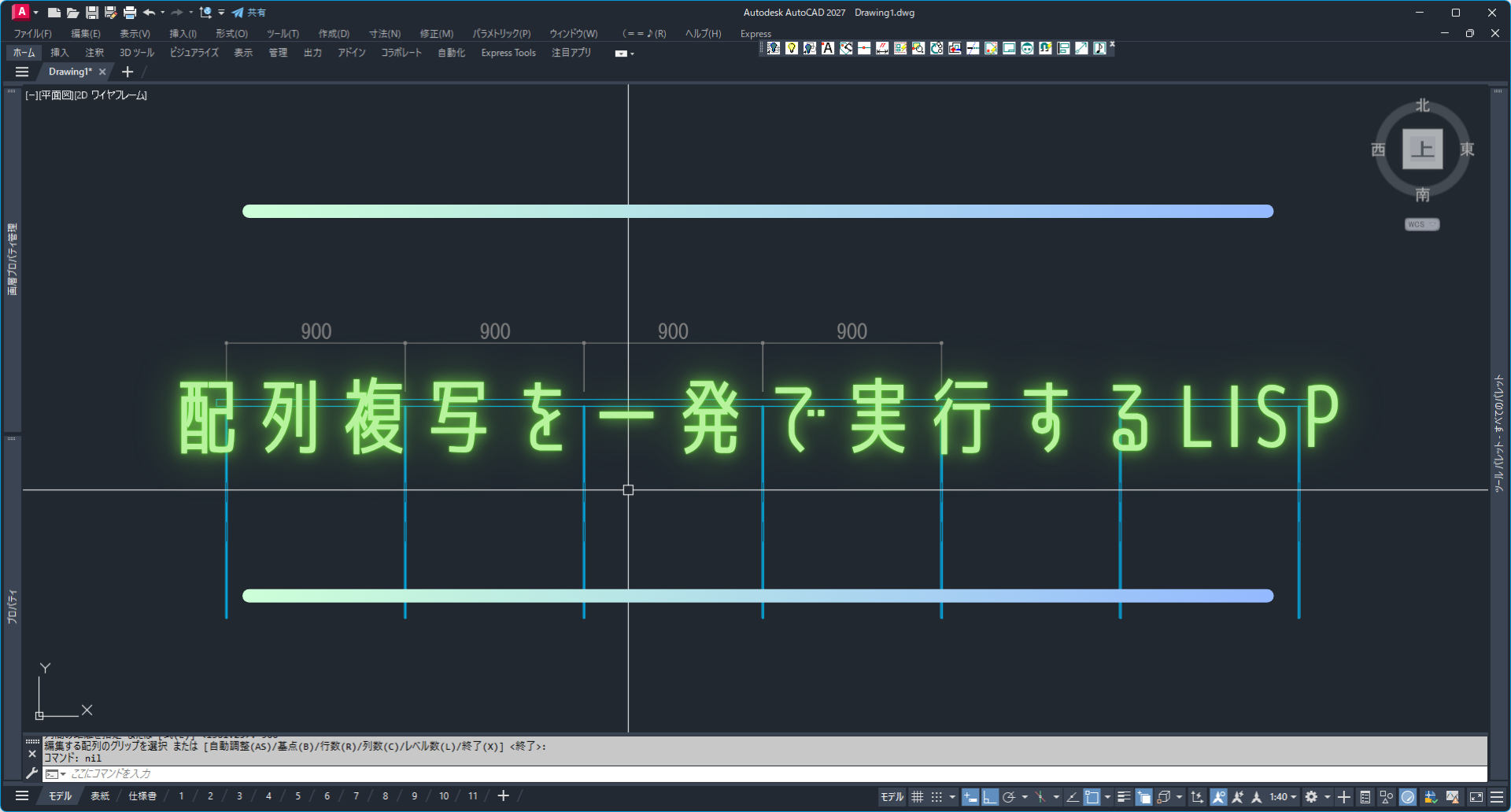
AutoCADの配列複写(ARRAY)コマンドは便利ですが、行数や列数が最初から複数設定されているため、
実際には不要な設定を毎回変更する手間があります。
そこで、よく使う設定をLISPで固定しておくと効率的です。
(defun c:AR2 ( / ss )
(setq ss (ssget))
(command "_.ARRAYRECT" ss "" "" "1" "4" "S" "900" "")
)
すぐできる設定手順
- コマンド「AR2」を入力
- 複写するオブジェクトを選択
 仁(じん)
仁(じん)画像付きのSTEPは、下で確認できますよ!
Contents
操作手順
STEP
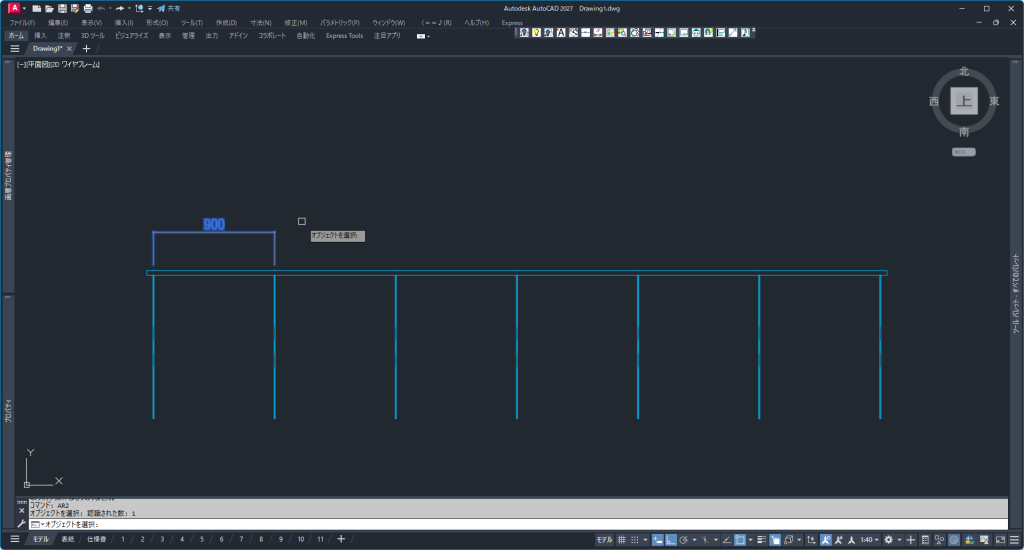
- コマンド「AR2」を入力します
- 複写するオブジェクトを選択し、エンターを押します
STEP
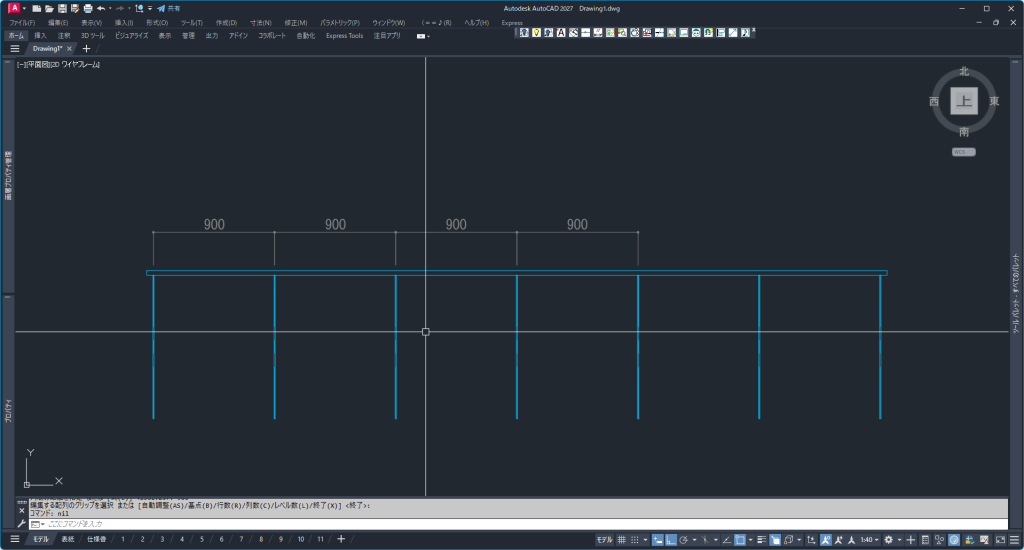
- あらかじめ設定した行・列・間隔で複写されます
 凛(りん)
凛(りん)LISPで設定しておくと一瞬で配置できますよ!
LISP解説
LISPを解説します。
(command "_.ARRAYRECT" ss "" "" "1" "4" "S" "900" "")このLISPでは、(ssget) を使ってオブジェクトを選択し、ARRAYRECT コマンドで矩形配列を実行しています。
配列の設定は、行数を「1」、列数を「4」、ピッチを「900」と固定しており、よく使う条件でそのまま配列複写ができるようになっています。
このように設定をあらかじめ固定しておくことで、毎回の入力作業を省略でき、効率よく配置作業を行うことができます。
行を配列複写する場合
(defun c:AR3 ( / ss )
  (setq ss (ssget))
  (command "_.ARRAYRECT" ss "" "" "4" "1" "S" "900" "")
)
このLISPは、選択したオブジェクトを縦方向(行方向)に4つ並べる配列複写です。
- “4” → 行数(縦に4個)
- “1” → 列数(横は1個)
- “S” “900” → ピッチ900(行・列とも同じ間隔)
行・列を配列複写する場合
(defun c:A4 ( / ss )
  (setq ss (ssget))
  (command "_.ARRAYRECT" ss "" "" "4" "4" "S" "900" "900" "")
)
こちらは、縦横に並べる配列複写です。
- “4” → 行数(縦)
- “4” → 列数(横)
- “S” “900” “900” → 行・列とも900ピッチ
4×4のグリッド状に並びます。
まとめ
- 配列複写の設定はLISPで固定できる
- 行数・列数・ピッチを決めて一発で配置可能
- 繰り返し配置の作業効率を大きく向上できる
よく使う配列設定はLISP化しておくことで、毎回の入力作業を省略し、素早く正確に配置できるようになります。
コメント