
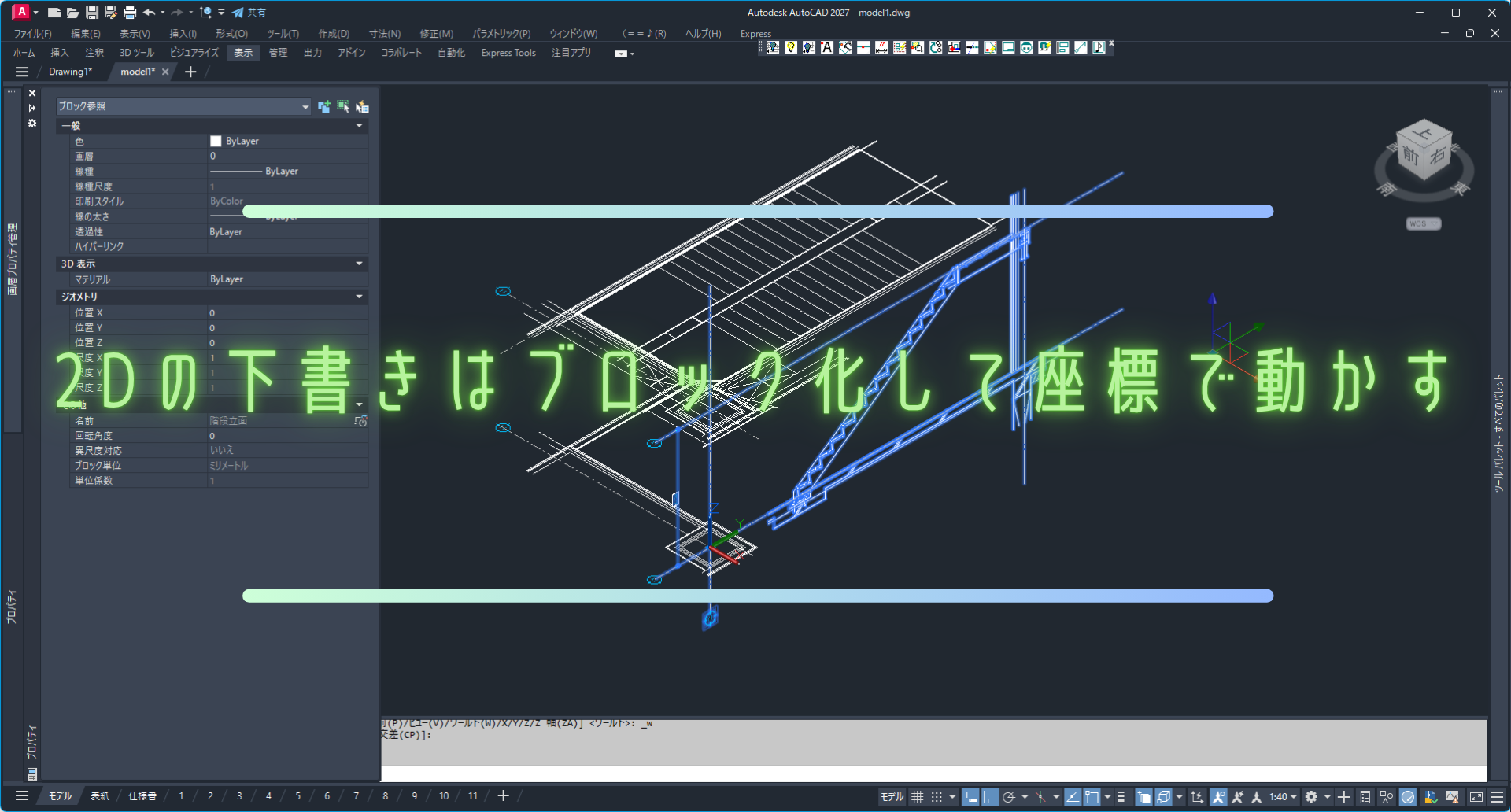
2Dの下書きは、そのまま使うのではなく一度ブロック化してから扱うと、位置合わせの精度が安定します。
ブロックにすることで基点が明確になり、挿入点を基準に正確な配置ができるようになります。
参考動画
 仁(じん)
仁(じん)画像付きのSTEPは、下で確認できますよ!
Contents
操作手順
階段のモデルを作成するときの下書きを配置する例で説明します。
STEP
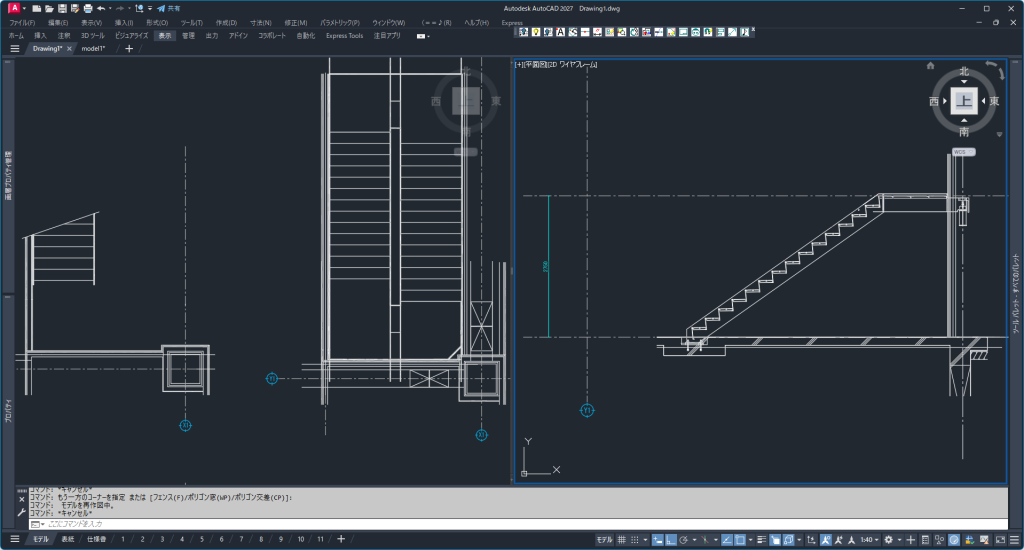
- 画像のような階段の平面立面を用意します
- 左から「1階平面」「2階平面」「1階から踊場までの立面」です
- それぞれブロック化し、通り芯の交点を基点にします
STEP
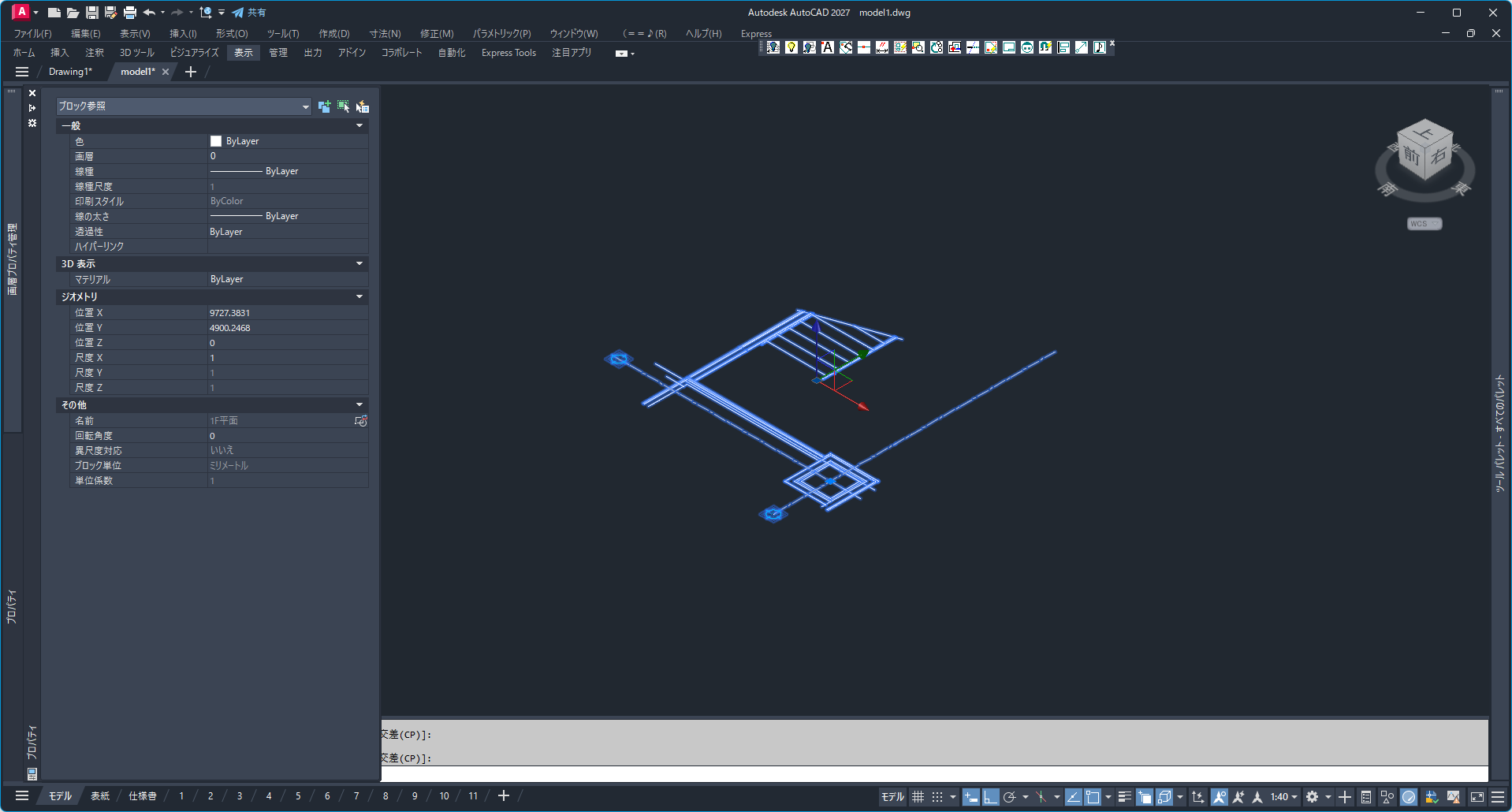
- 「1階平面」をモデル空間に貼り付けます
- オブジェクトプロパティを確認します
- プロパティの「ジオメトリ」に「位置X」「位置Y」「位置Z」があります
- これがブロックの基点の座標になります
※適当に配置したので座標がめちゃくちゃです
STEP
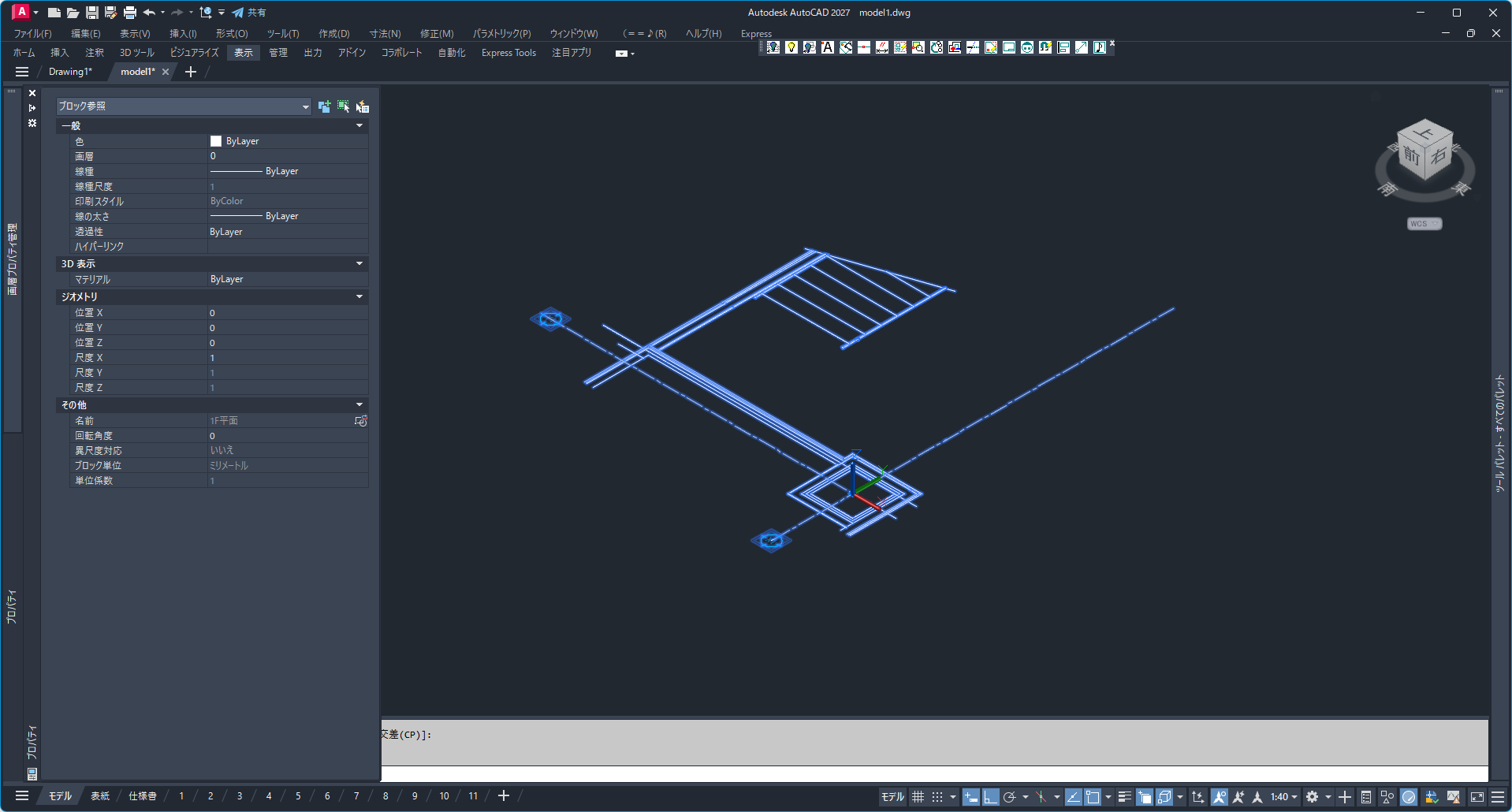
- プロパティの座標の数値を直接修正します
- 「位置X」「位置Y」「位置Z」をすべて「0」にします
- 「1階平面」のブロックの基点が「X=0、Y=0、Z=0」の位置に移動しました
※1階の基準になる位置を原点とするとわかりやすいです
STEP
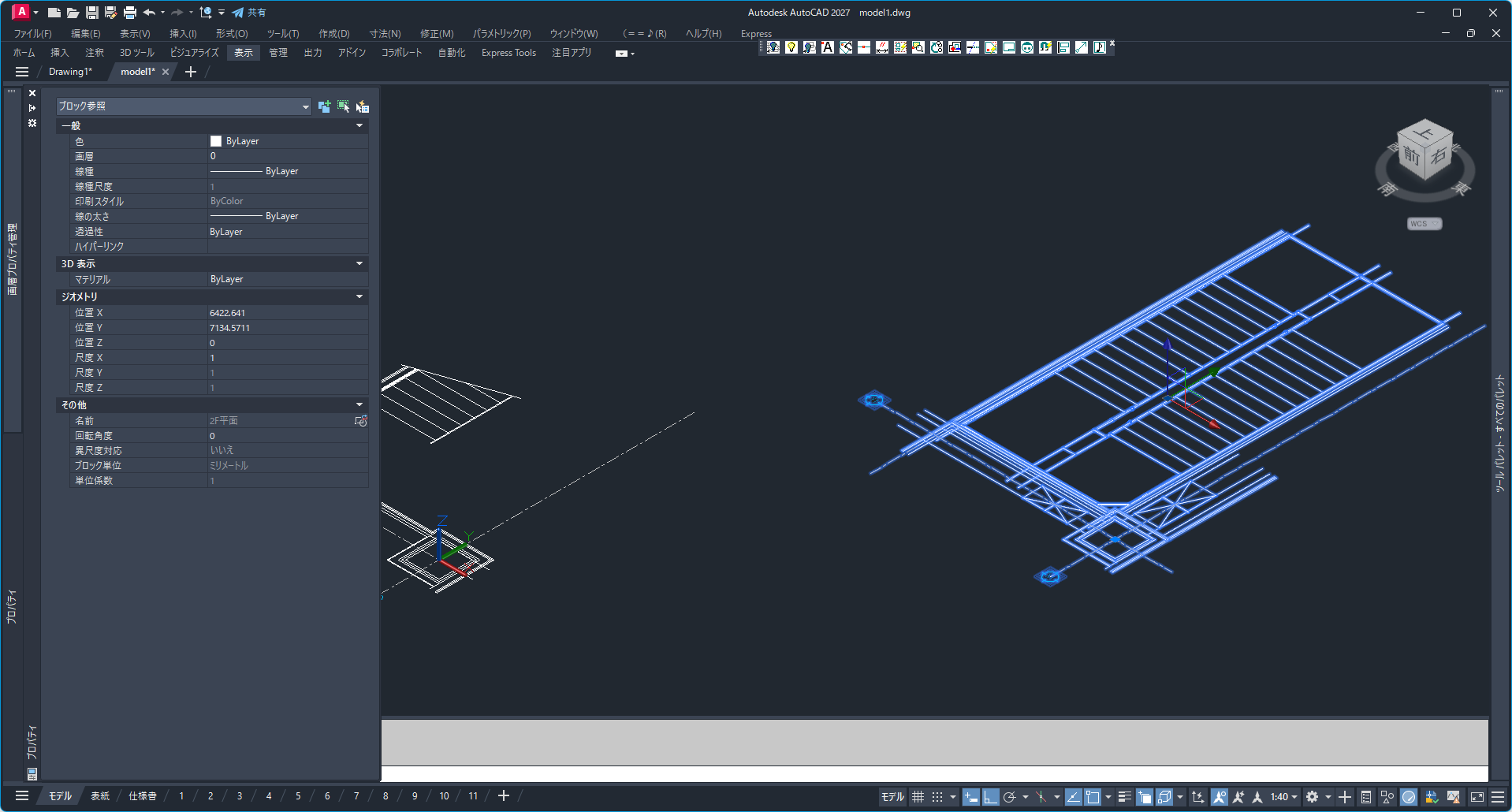
- 続いて、「2階平面」を1階と同じように貼り付けます
STEP
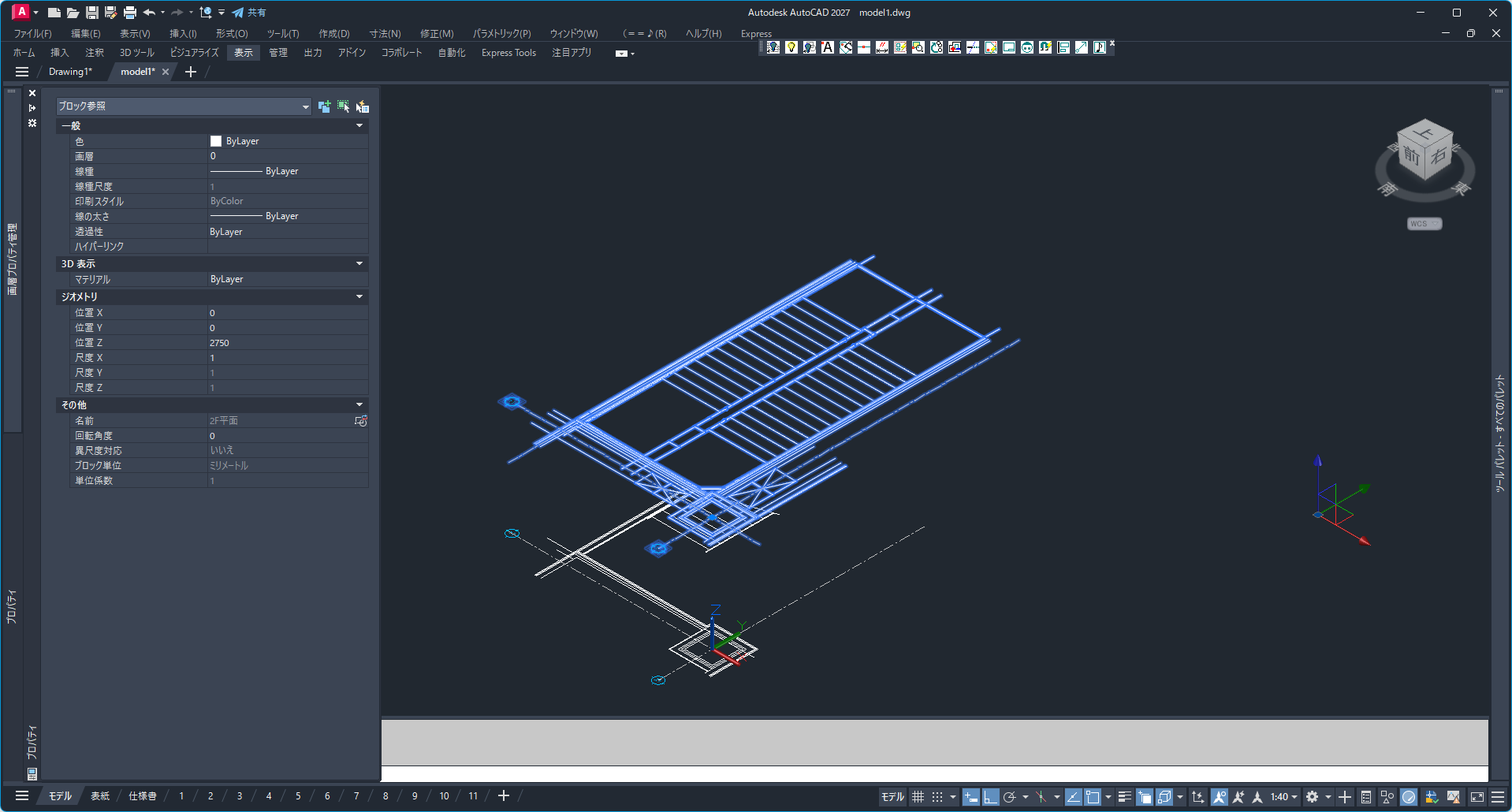
- 「2階平面」の高さ(Z座標)は階段踊り場の高さ「FL+2750」に合わせます
- 「X=0、Y=0、Z=2750」の位置になるように座標を修正します
STEP
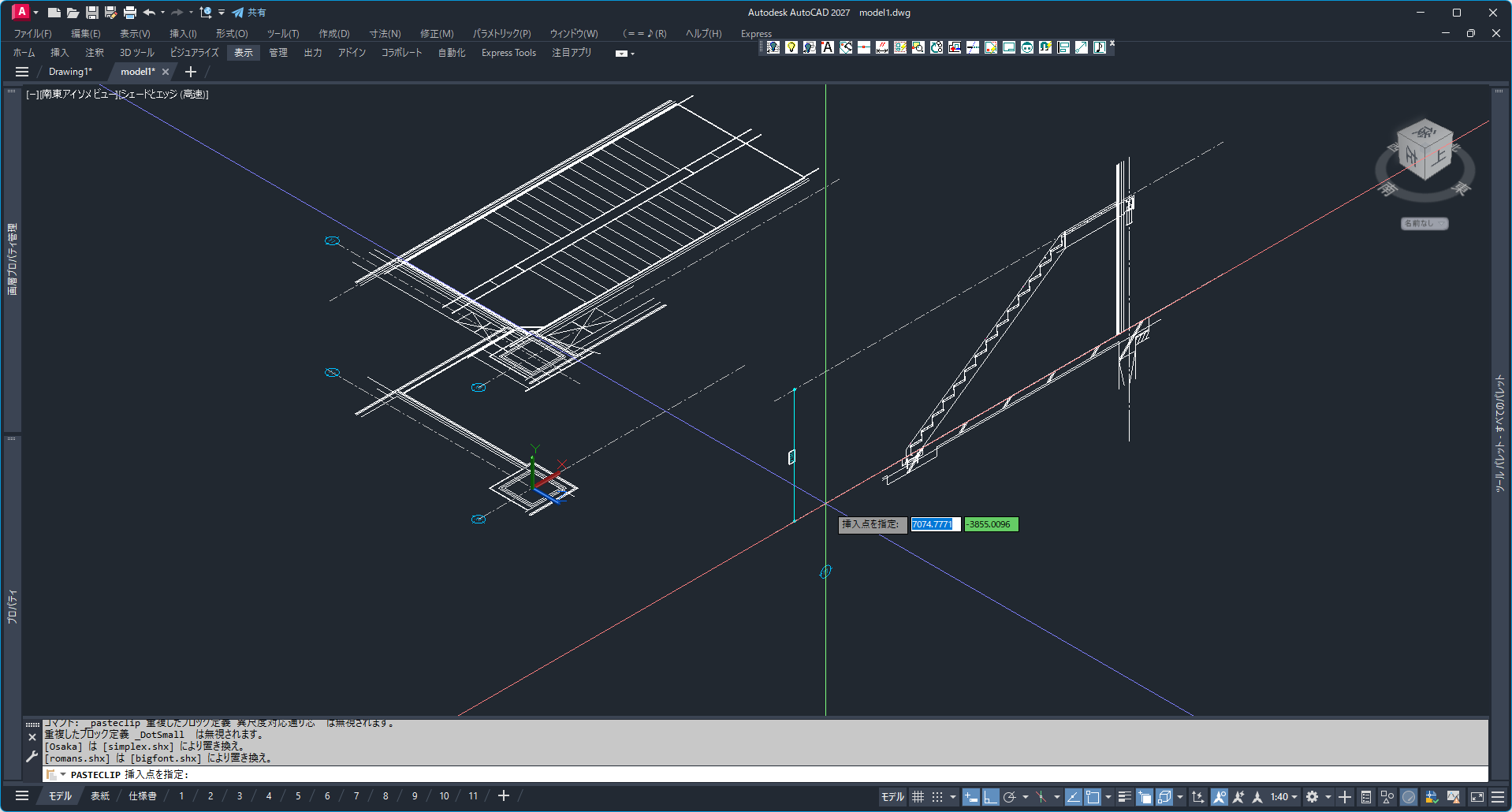
- UCSのZ軸を操作して、XY平面が縦になるように向きを変えます
- 「1階から踊場までの立面」を貼り付けます
- UCSをコマンド「UCS」のオプション「ワールド(W)」でデフォルトに戻します
※デフォルトにしないと座標がUCSの向きを変更時のものに依存するのでうまくブロックを動かせません
※立面を縦方向に貼るためにUCSの向きを変更しています
STEP
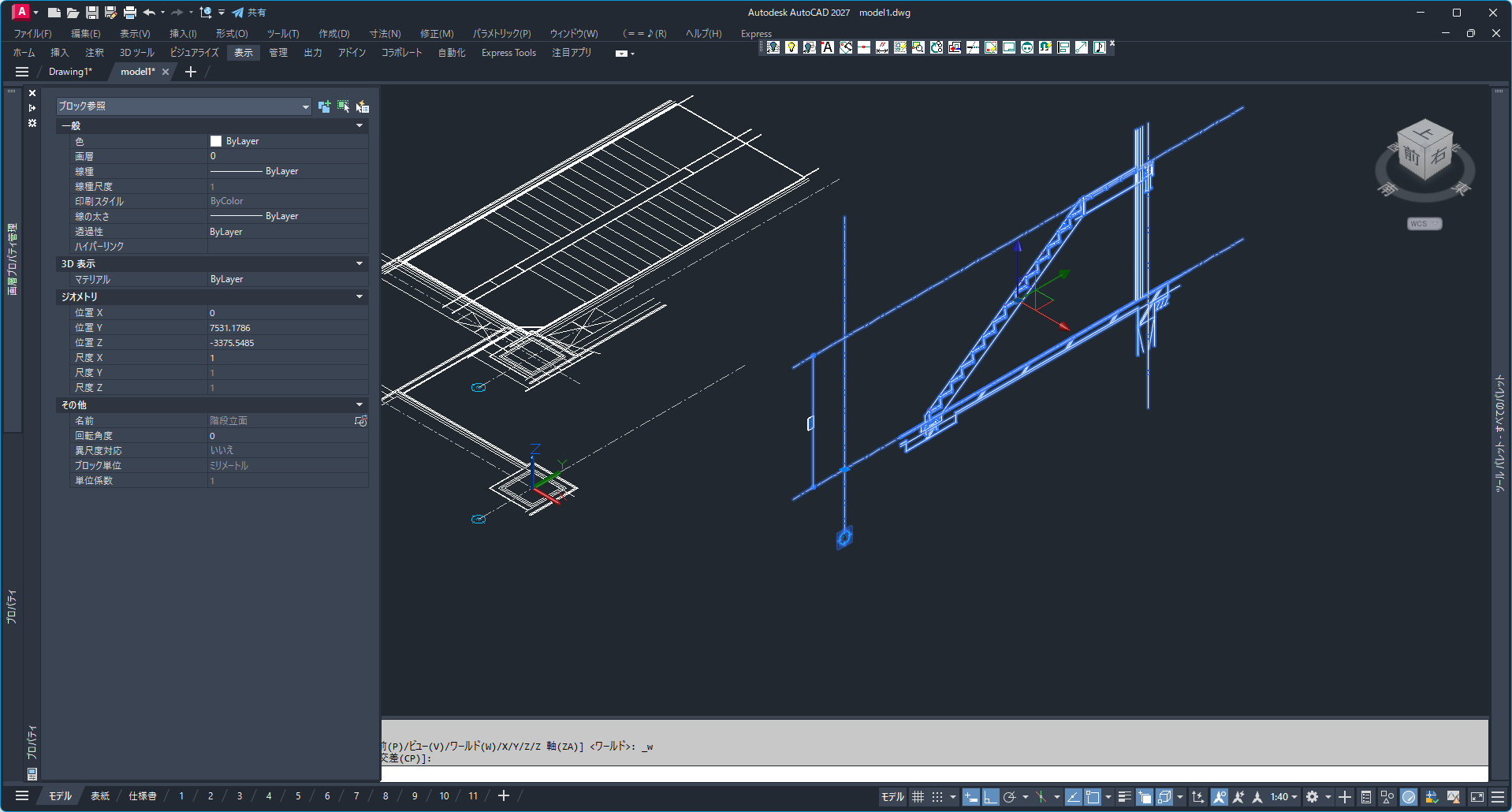
- 「1階から踊場までの立面」の座標を修正します
- 「X=0、Y=0、Z=0」の位置になるように座標を修正します
STEP
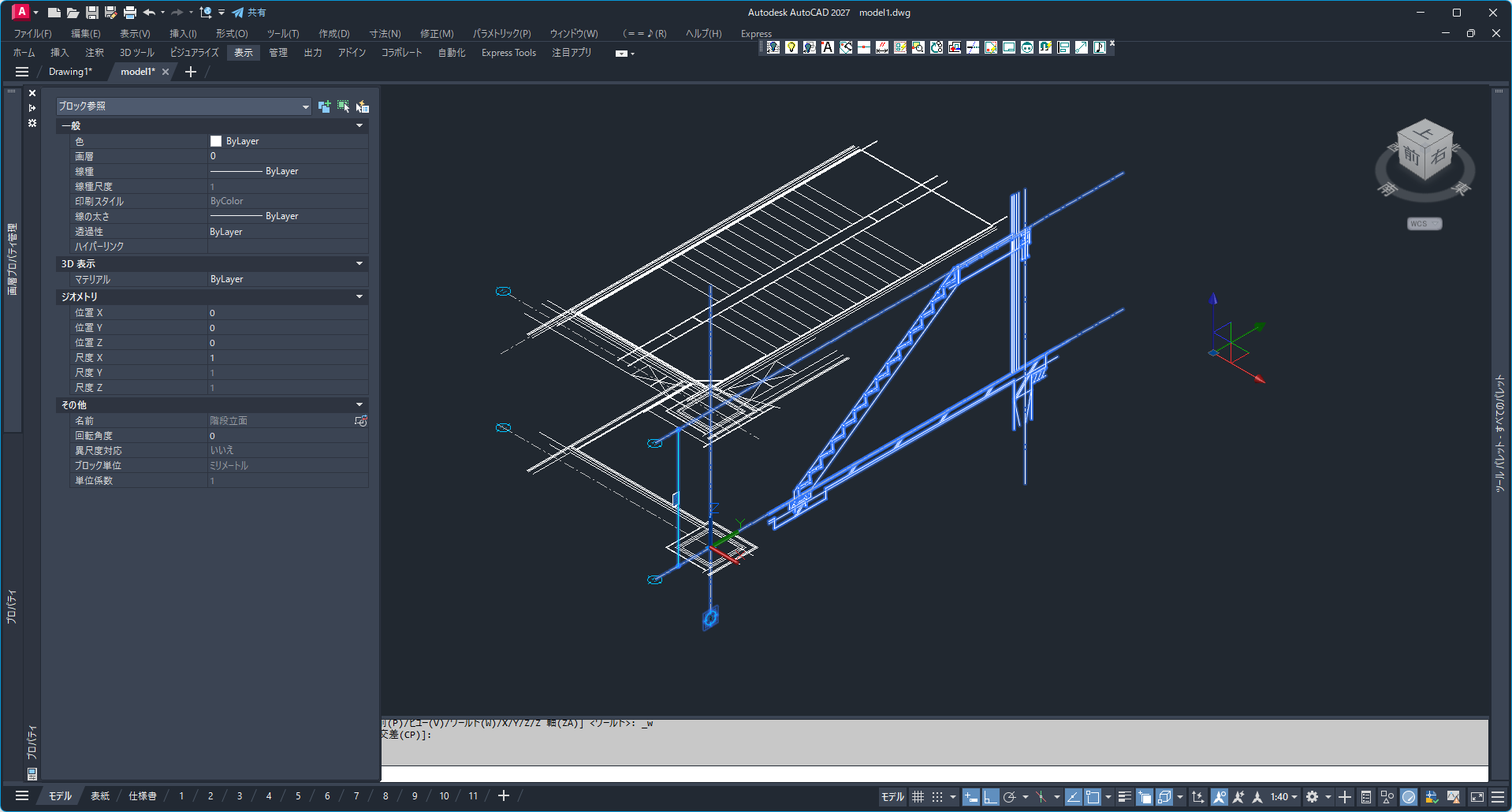
- 「1階から踊場までの立面」のブロックの基点が他ブロックの基点に合いました
STEP
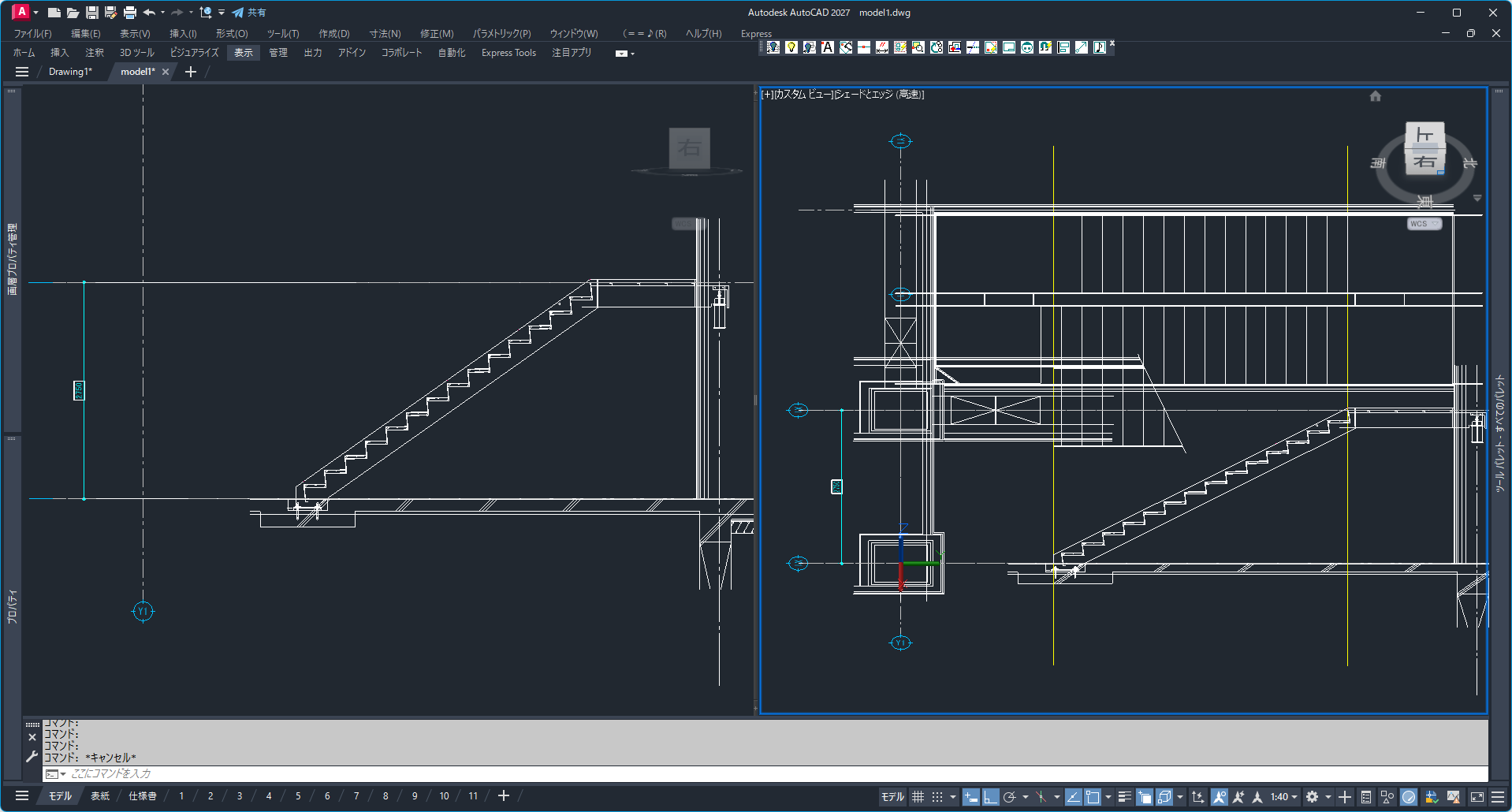
- 画像左は立面側から真っすぐ見た状態です
- 1階と踊り場に分かりにくいですが平面のブロックが配置されています
- 画像右は立面の斜め上から見た状態です
- 黄色の線を引くとササラの始まりや踊り場の始まりがあっていることが分かります
 凛(りん)
凛(りん)ブロックは座標で動かすと精度が安定しますよ!
このようにX1Y1を原点(0,0,0)にすることで、後工程で支柱などのブロックを移動する際も「原点からいくつ移動」という考えで編集でき、ブロックの座標を修正することで移動コマンドを使用せずにモデルを移動ができるので作業が楽になります
まとめ
下書きをそのまま動かすのではなく、ブロック化して座標で扱うことで、位置ズレや手戻りを防ぎながら安定した作図ができるようになります。
コメント