
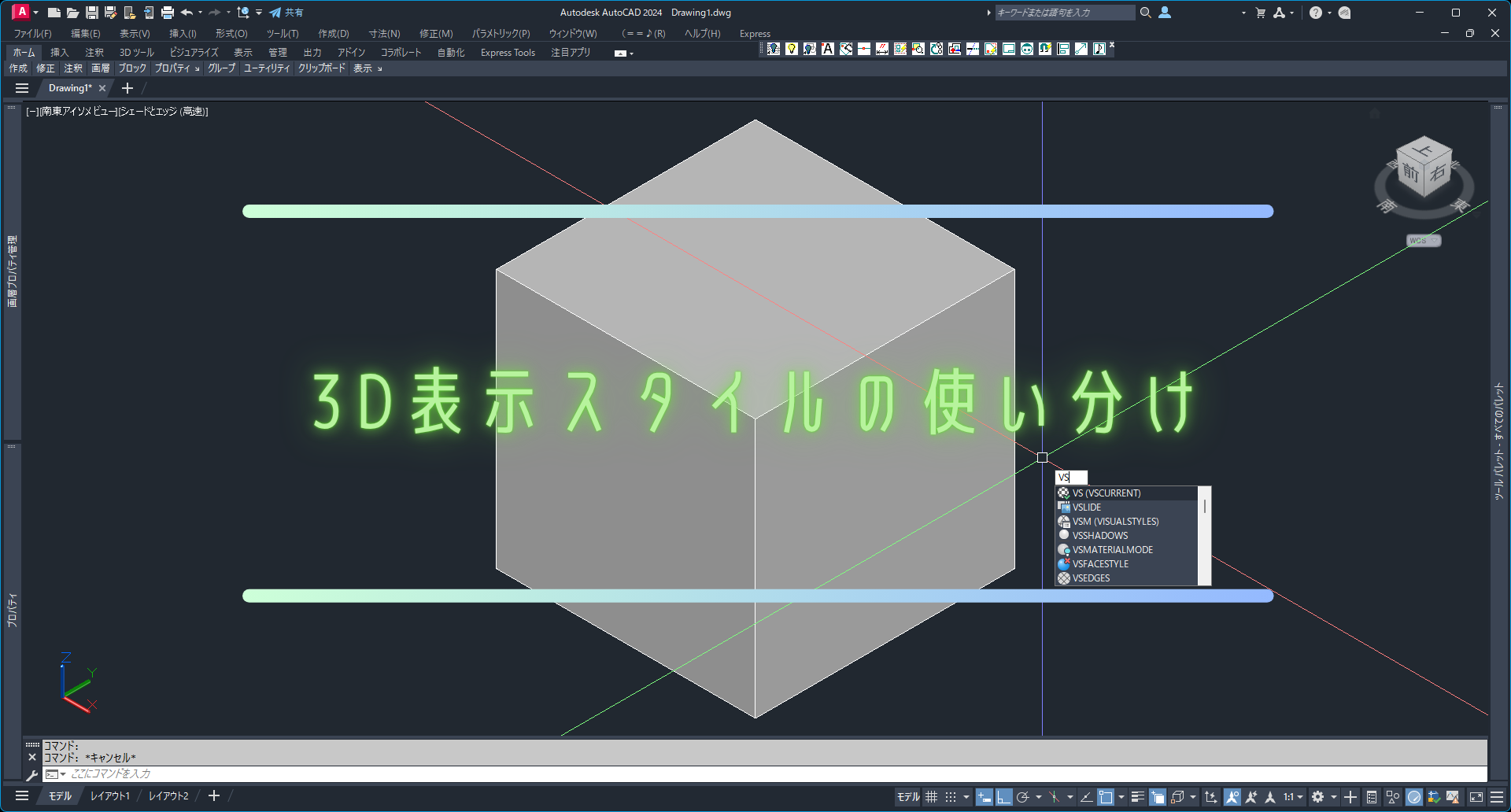
3D表示スタイルは、作業内容に応じて使い分けることで効率が大きく向上します。
よく使うのは「2Dワイヤーフレーム」「シェードとエッジ」「X線」です。
表示を切り替えることで、作業のしやすさや確認のしやすさが変わります。
用途に応じて使い分けることが、3D作業のポイントです。
すぐできる設定手順
- コマンド「VS(VSCURRENT)」を入力
- メニューから表示スタイルの種類を選択
 仁(じん)
仁(じん)画像付きのSTEPは、下で確認できますよ!
Contents
操作手順
STEP
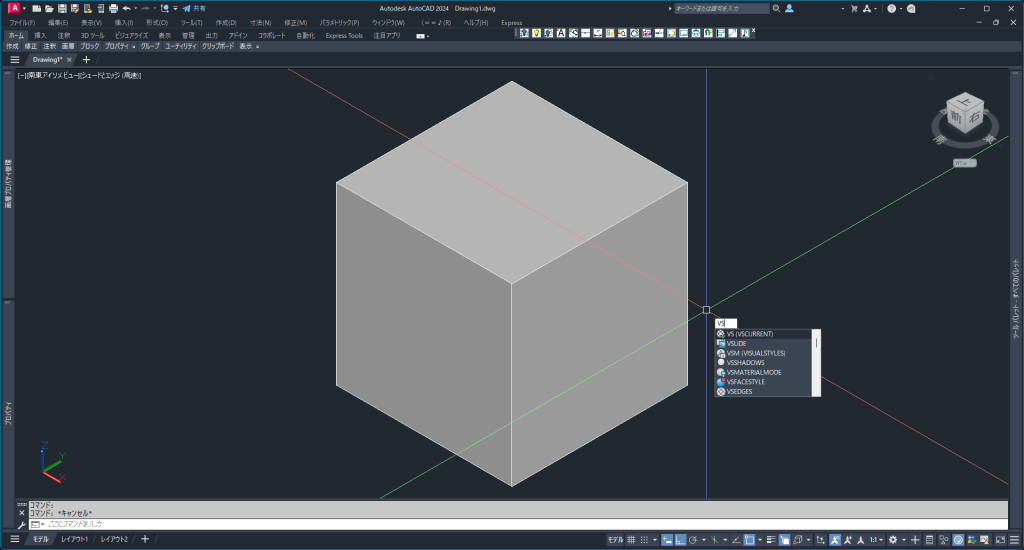
- コマンド「VS(VSCURRENT)」を入力します
STEP
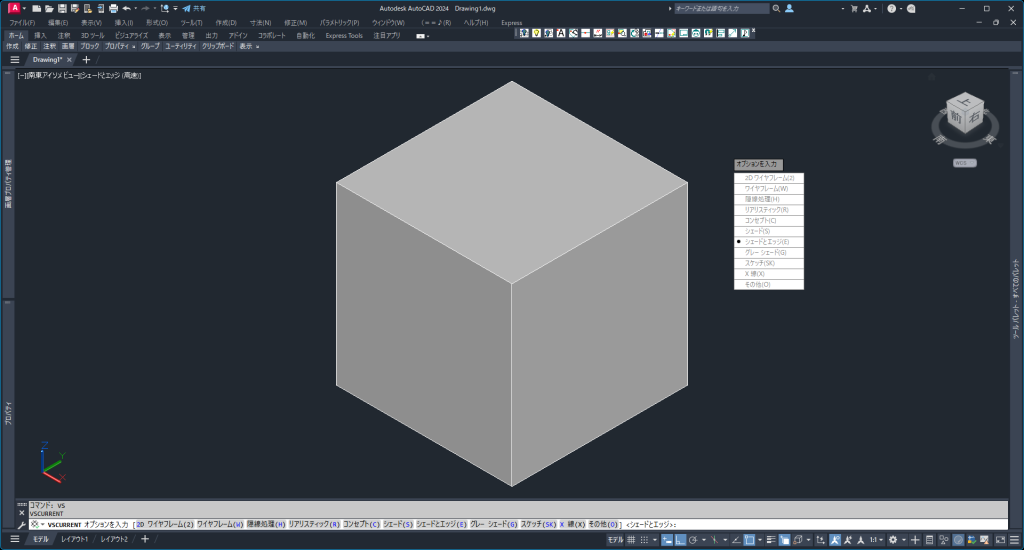
- メニュー内の表示スタイルから選択します
- 今回は「X線」を選択します
※画面左上に現在の表示スタイルが記載されてるので、そこをクリックでも変更可能です。
STEP
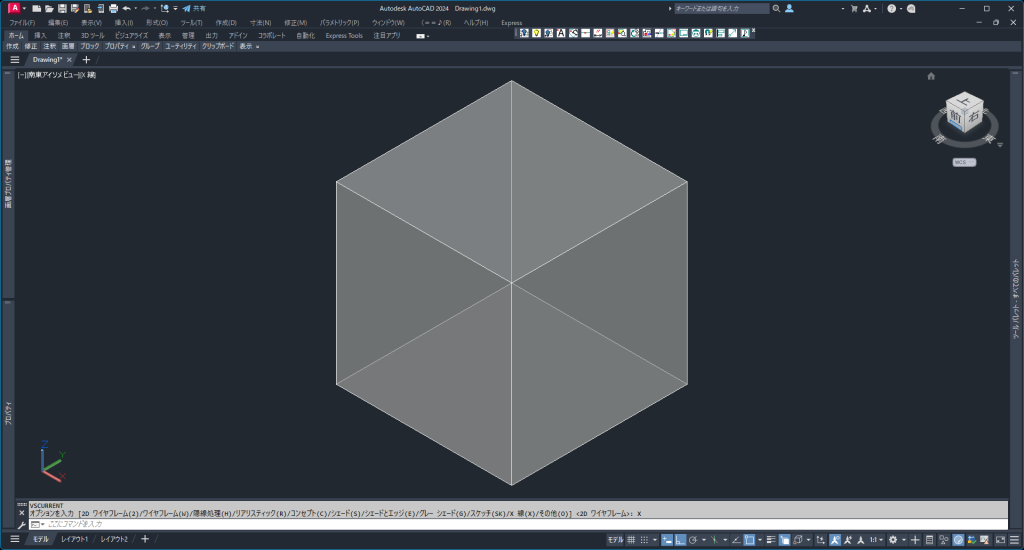
- 表示スタイルが「X線」に変わりました
使用頻度の高い表示スタイル3選
実際に使用する表示スタイルは、「シェードとエッジ」「X線」「2Dワイヤーフレーム」の3つでいいです。
シェードとエッジ
シェードとエッジは、立体感を保ちながら輪郭も確認できる表示です。
形状を把握しやすいため、モデリング作業に適しています。
 凛(りん)
凛(りん)モデリング作業は基本これで進めましょう!
X線
X線はモデルの内部を透過して確認できる表示です。
部材の重なりや干渉をチェックする際に役立ちます。
仁(じん)中を確認したいときに便利ですよ!
2Dワイヤーフレーム
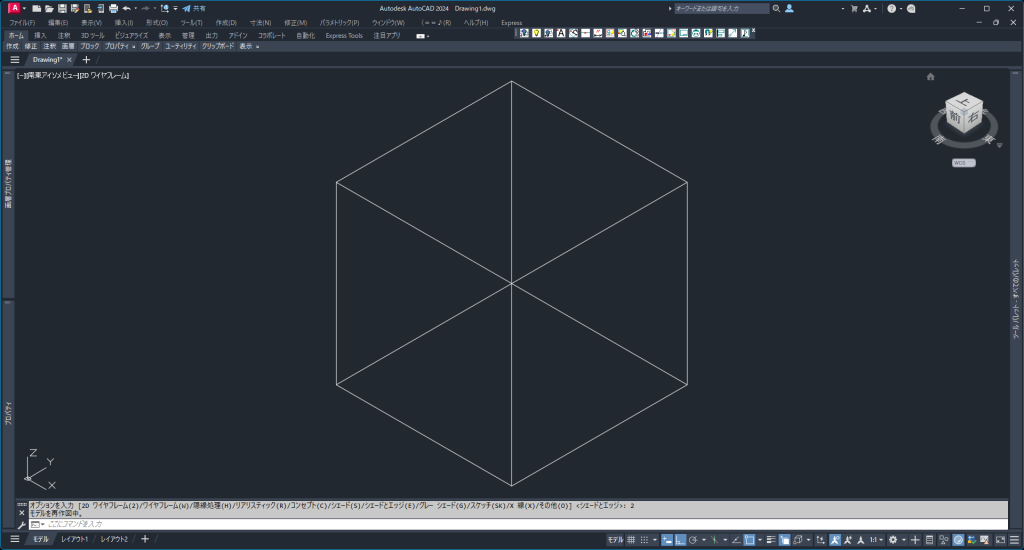
2Dワイヤーフレームは、ソリッド表示がなく軽快に操作できるのが特徴です。
見た目も2D作図に近く、背面の線も直接選択することができます。
※一方でもうひとつある通常のワイヤーフレームは見た目は似ていますが、ソリッド自体は存在しているため、向こう側の線を直接つかめない場合があります。
 凛(りん)
凛(りん)軽く作業したいときはこれですね!
透過性を使用して一部「X線」のように使う
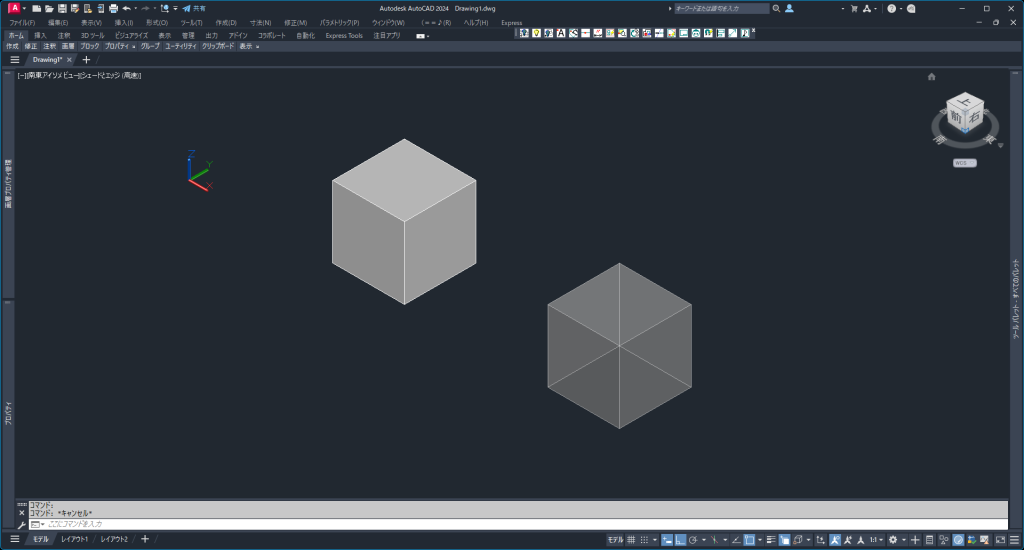
ソリッドの透過性を変更すれば、「X線」を使用せずに、他の表示スタイルと併用することができます
画像が「シェードとエッジ」ですが、右の直方体に透過性を設定することで「シェードとエッジ」と「X線」を併用してるような感覚で使えます。
仁(じん)「X線」に切り替える手間が省けます!
まとめ
表示スタイルは作業効率に大きく影響します
- 2Dワイヤーフレーム、シェードとエッジ、X線を使い分けるのが基本
- 作業内容に合わせて切り替えることが重要
表示を変えるだけで、作業のしやすさは大きく変わります。
用途に応じて使い分けていきましょう。
コメント