
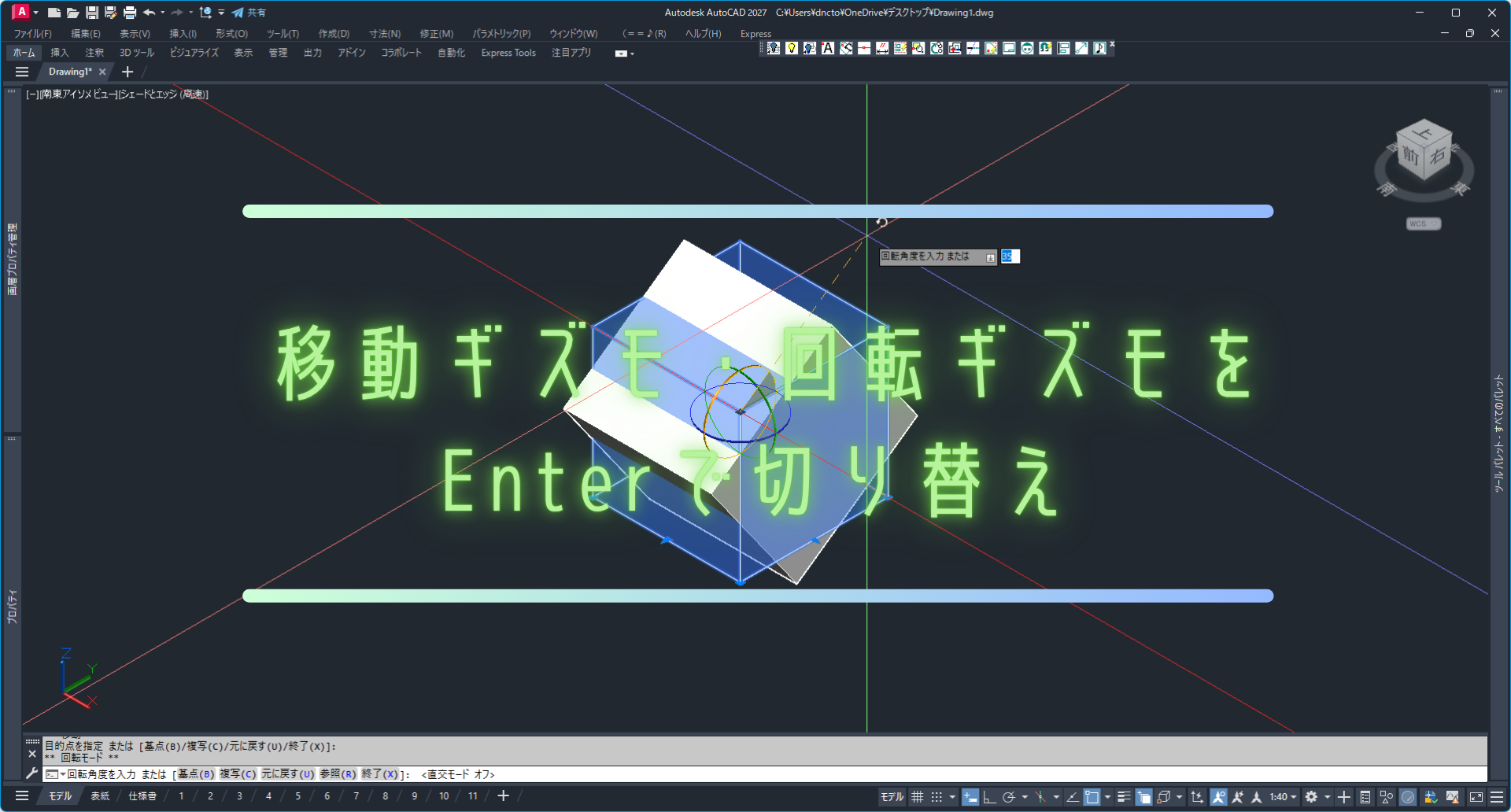
移動ギズモと回転ギズモは、Enterキーで素早く切り替えることができます。
オブジェクトを選択した状態でEnterを押すだけで、移動 → 回転 → スケールと操作モードを順番に切り替えることが可能です。
すぐできる設定手順
- 「移動ギズモ」の軸をクリック
- エンターをクリック
- エンターを押す度に「移動ギズモ」「回転ギズモ」「スケールギズモ」が切り替わる
 仁(じん)
仁(じん)画像付きのSTEPは、下で確認できますよ!
Contents
操作手順
STEP
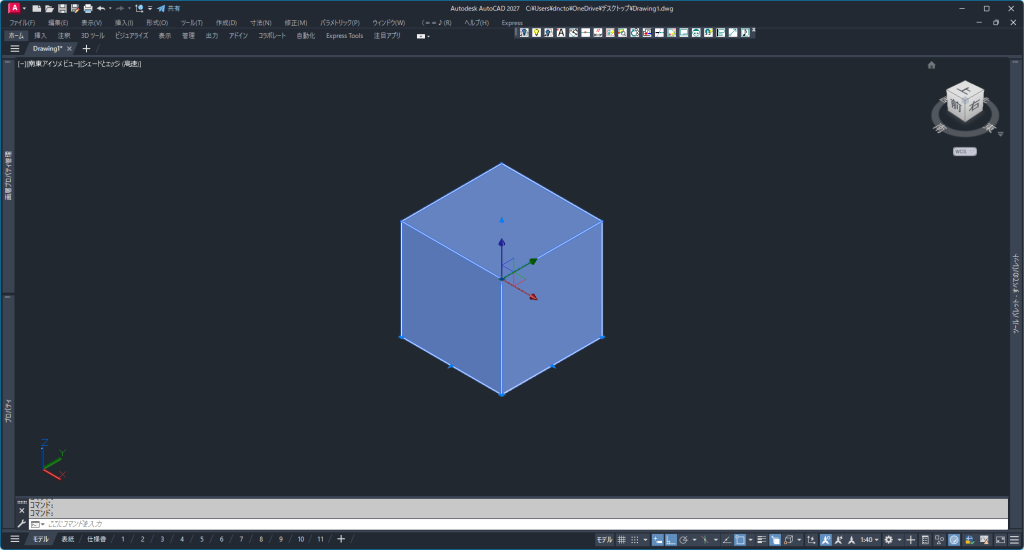
- オブジェクトを選択するとモデルの重心に「移動ギズモ」が表示されます
※赤矢印はX軸、緑矢印はY軸、青矢印はZ軸
STEP
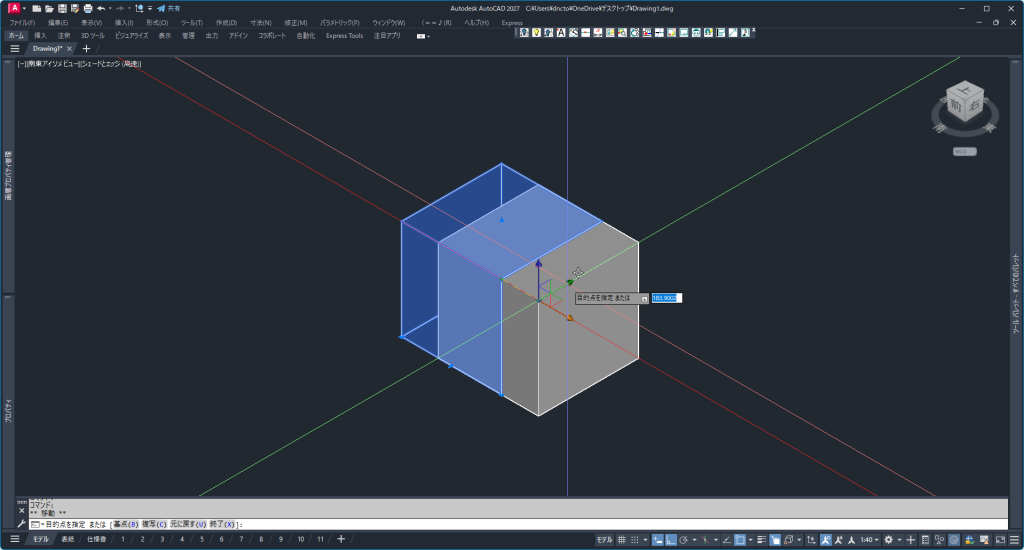
- 「移動ギズモ」の赤矢印をクリックします
STEP
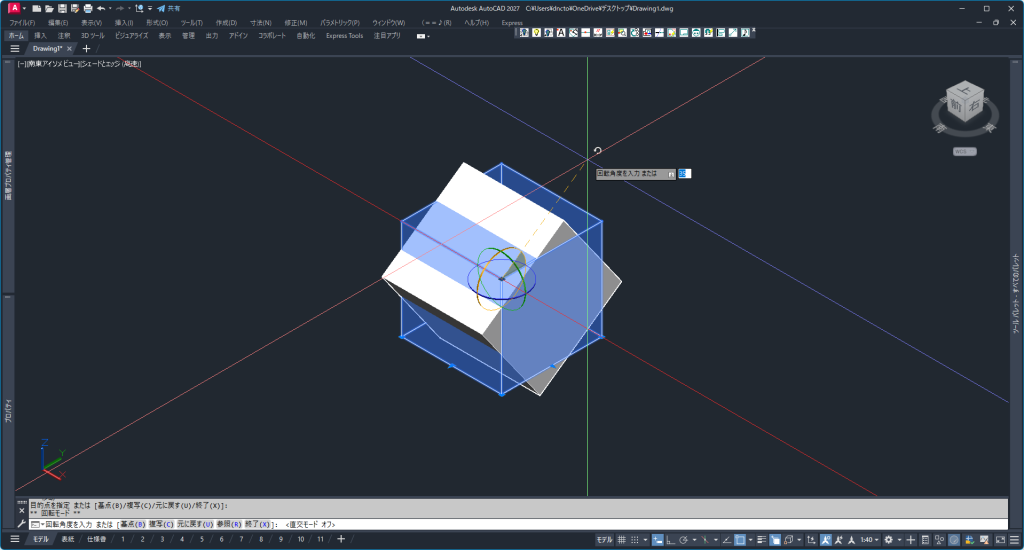
- 赤矢印をクリックした後、エンターを押します
- 「移動ギズモ」が「回転ギズモ」に切り替わります
回転ギズモは、指定した軸を中心に回転するため、どの軸で回すかを意識すると操作しやすくなります。
コマのように考えると分かりやすく、
軸が回転の中心(芯)で、回転方向がコマの回る向きのイメージです。
この感覚で操作すると、意図した方向に回転させやすくなります。
 凛(りん)
凛(りん)回転は軸を見極めるのがコツです!
STEP
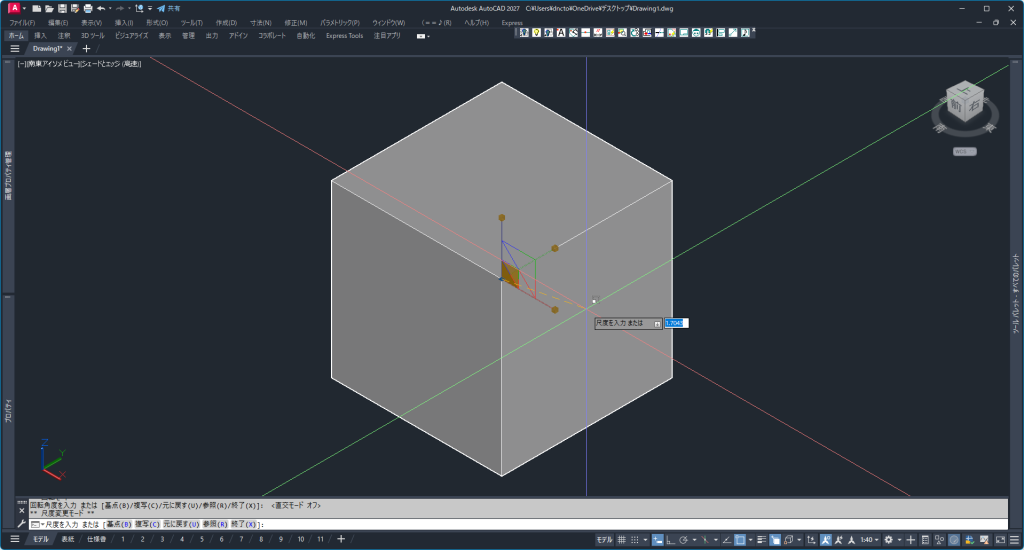
- もう一度エンターを押すと「スケールギズモ」に切り替わります
- エンターを押すたびに「移動ギズモ」「回転ギズモ」「スケールギズモ」に切り替わります
※「スケールギズモ」は全く使わないので意識しなくても大丈夫です
まとめ
ギズモの切り替えと軸の理解を組み合わせることで、3D編集の作業スピードを大きく向上させることができます。
- 回転ギズモは指定した軸を中心に回転する
- Enterで移動・回転を素早く切り替え可能
- 軸を意識することで直感的に操作できる
コマのように「軸が回転の中心、回転方向が動き」と考えると理解しやすくなります。
コメント