
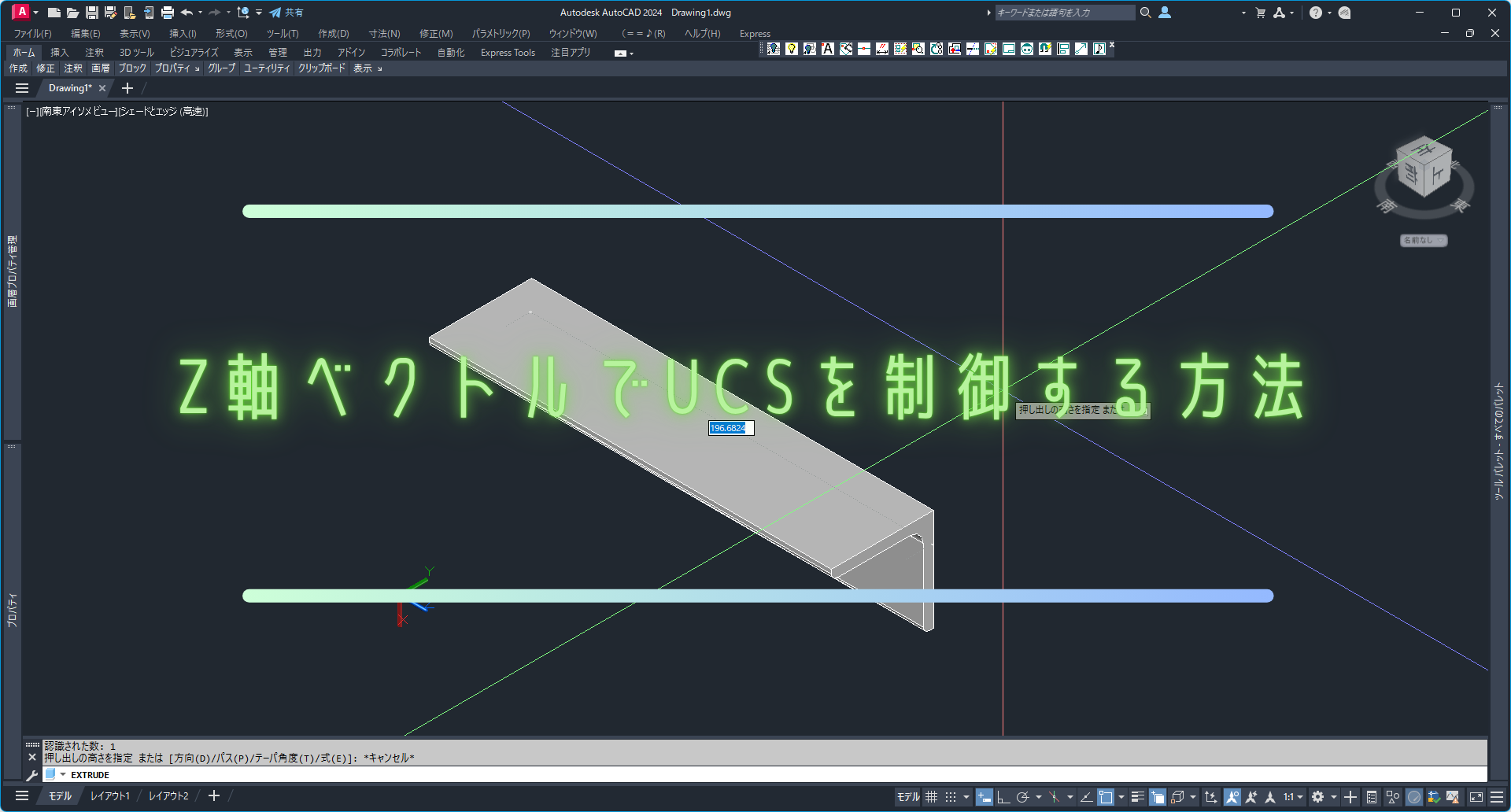
Z軸ベクトルコマンドは、UCSの向きをZ軸基準で素早く変更できる便利な操作です。
UCSを直接編集する方法に比べて、短時間で作業方向を切り替えられるのが大きな利点です。
押し出しや円柱ソリッドの作成はZ方向に高さを持つため、水平方向に押し出したい場合でも、Z軸の向きを変更することで、意図した方向にソリッドを作成できます。
また、他の図面から2Dデータを下書きとして貼り付ける際も、Z軸の向きを切り替えることでXY平面が変わり、立面方向へ図を配置することが可能です。
表示に惑わされず方向を制御できるため、3D作業の効率と安定性が大きく向上します。
すぐできる設定手順
- コマンド「UCS」を入力
- オプション「ZA」を入力
- UCSを置く位置をクリック
- Z軸の方を決定する
 仁(じん)
仁(じん)画像付きのSTEPは、下で確認できますよ!
Contents
操作手順
STEP
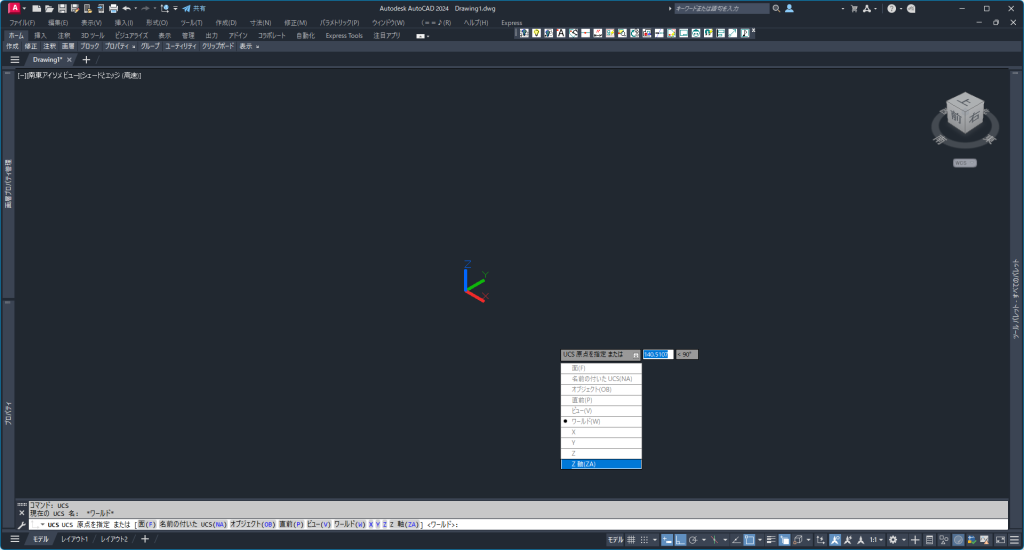
- コマンド「UCS」を入力します
- オプション「ZA」を入力しエンターを押します
STEP
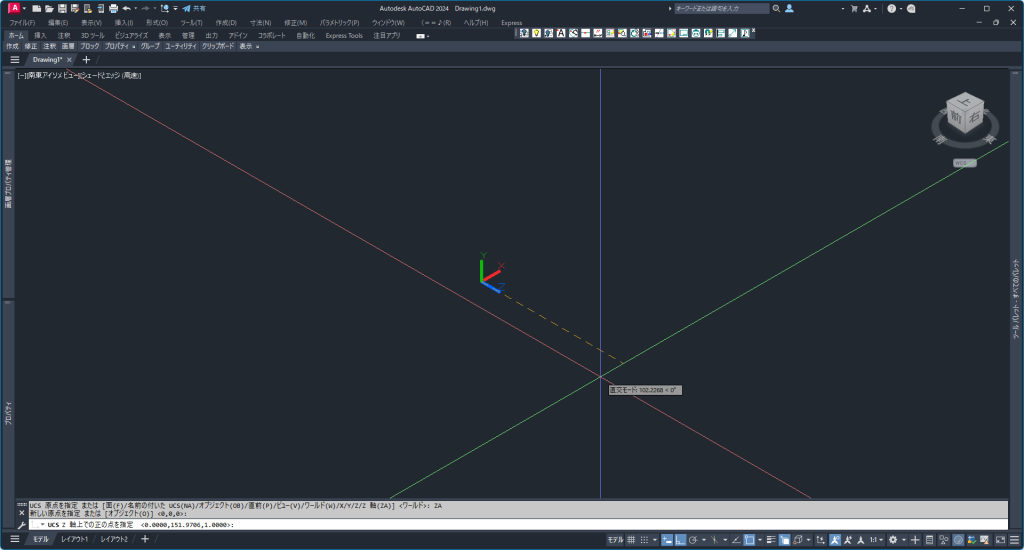
- UCSを配置する位置をクリックします
- Z軸の方向をクリックで決定します
※このように通常UCS自体をクリックで選択し、方向を変更しますがコマンドで操作することができます。
しかし、コマンドだけでは直接UCSを操作するのと効率はあまり変わりません。
むしろUCSを直接操作する方が早いかもしれません。
 凛(りん)
凛(りん)もっと良い方法はないかしら…。
Z軸ベクトルコマンドをショートカットに割り当てる
右クリックメニューにZ軸ベクトルコマンドを割り当てます。
※右クリックメニューの編集はコマンド「CUI」で行いますが、別記事で解説します。
STEP
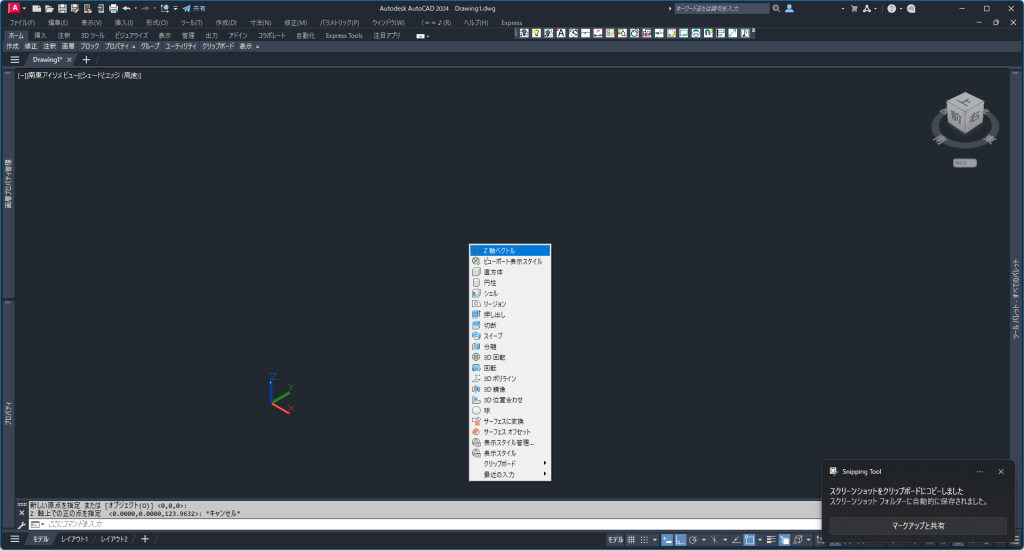
- 右クリックメニューに割り当てた「Z軸ベクトルコマンド」をクリックします
STEP
- UCSを配置する位置をクリックします
- Z軸の方向をクリックで決定します
このように右クリックに割り当てることでUCSを触るまでの動作とコマンドを入力する手間を省けます。
STEP
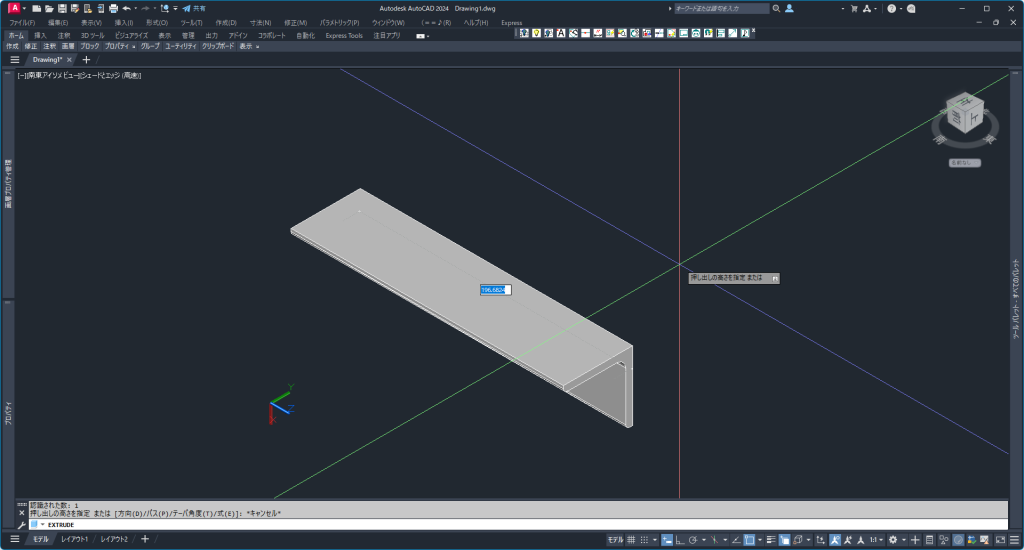
- 押し出しコマンドなどでモデルを作成し完成です。
仁(じん)いきなりZ軸の方向を変更可能です!
まとめ
Z軸ベクトルコマンドを使うことで、UCSの向きを素早く変更できます。
- 押し出し方向を自由にコントロールでき、3D作業の効率が大きく向上する
- 立面への図面配置や、斜め面での作業にも対応できるため、実務で非常に有効
- ショートカットに登録することで、さらに操作スピードを上げることができる
Z軸の向きを意識することで、3D作業は一気に楽になります。
最初は少し戸惑うかもしれませんが、使いこなせば「思い通りの方向に作れる」ようになります。
ぜひ日常の作業に取り入れて、効率アップを体感してみてください。
コメント