
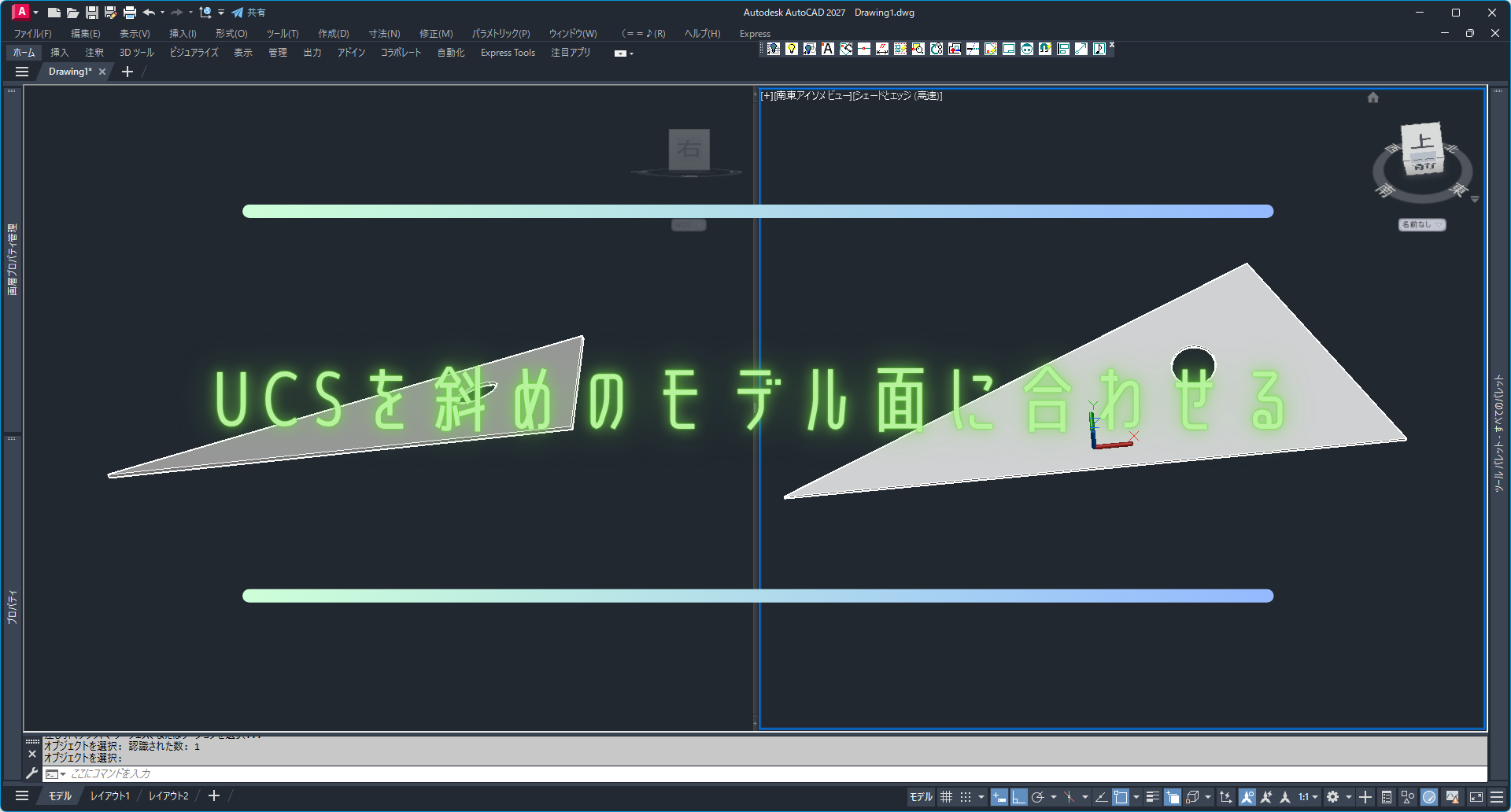
サーフェスの面にUCSを合わせることで、
斜め面での作図や編集が格段にしやすくなります。
UCSをサーフェスに合わせると、その面がXY平面として扱えるため、
線分作成や寸法入力、押し出し操作を直感的に行えます。
すぐできる設定手順
- コマンド「UCS」を入力
- オプション「面」を選択
- ソリッドかサーフェスの面を選択
 仁(じん)
仁(じん)画像付きのSTEPは、下で確認できますよ!
Contents
操作手順
STEP
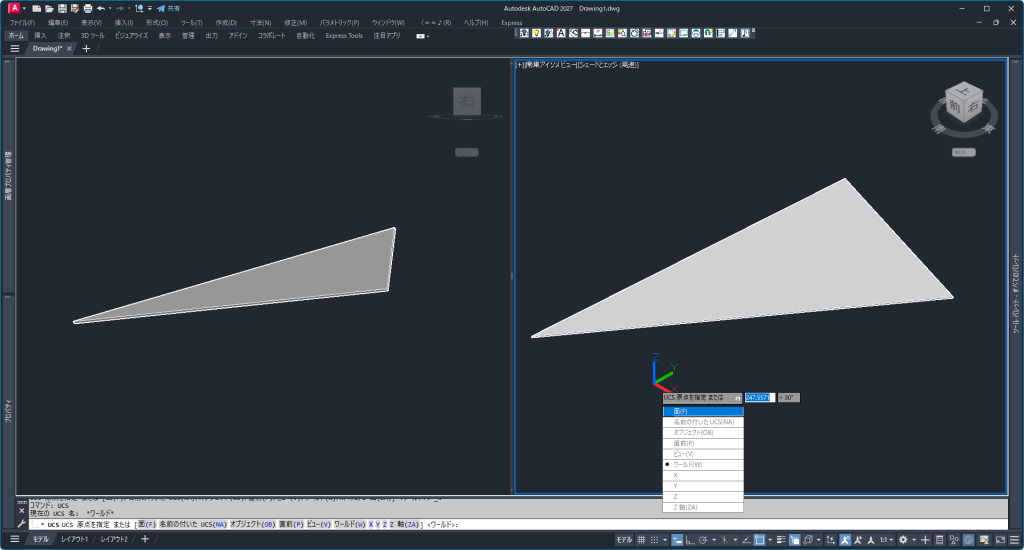
- コマンド「UCS」を入力します
- オプション「面」を選択します
STEP
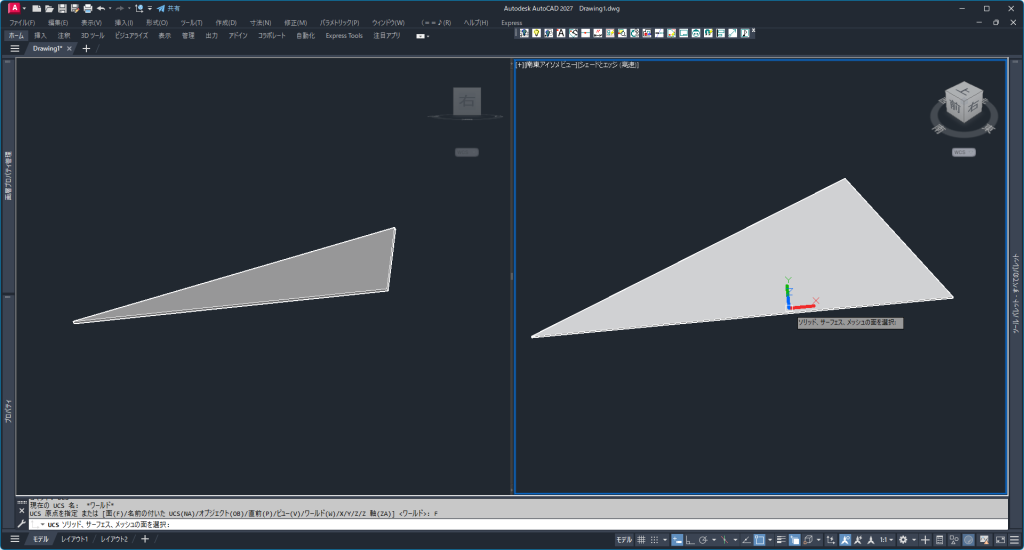
- カーソルをソリッドの面に近づけるとUCSのXY平面が面に合います
STEP
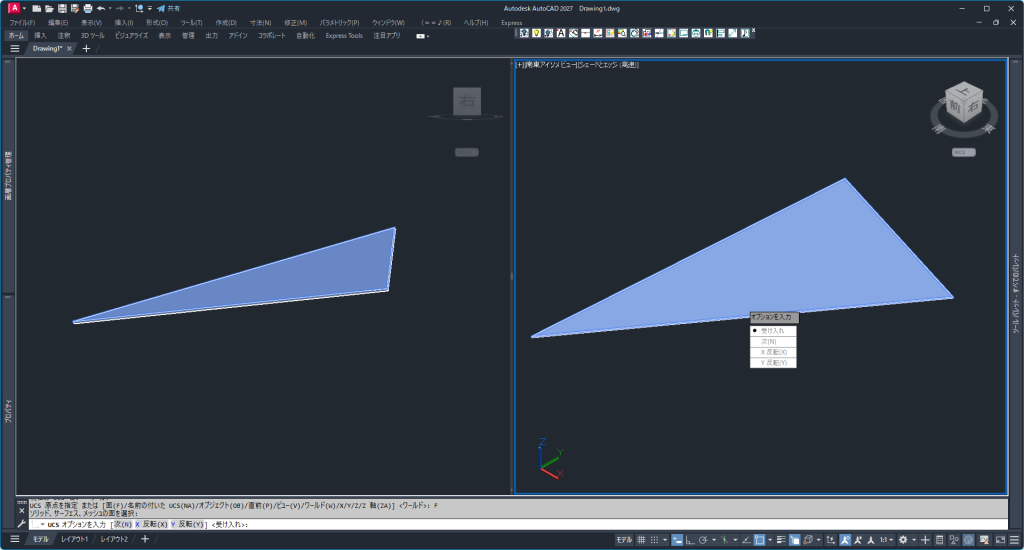
- エンターを押します
- 「受け入れ」を選択し、面を確定させます
STEP
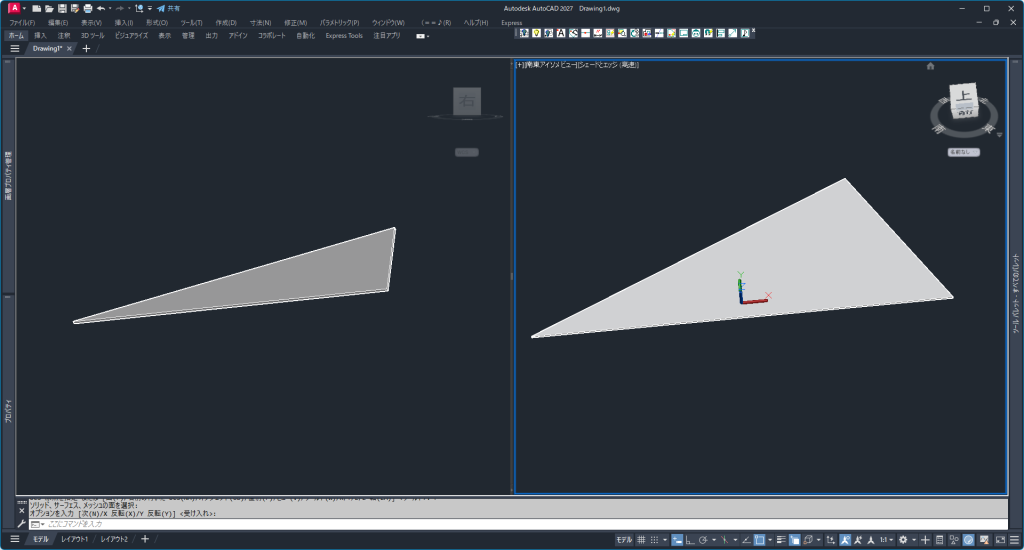
- UCSのXY平面が斜めソリッドの面に合いました
STEP
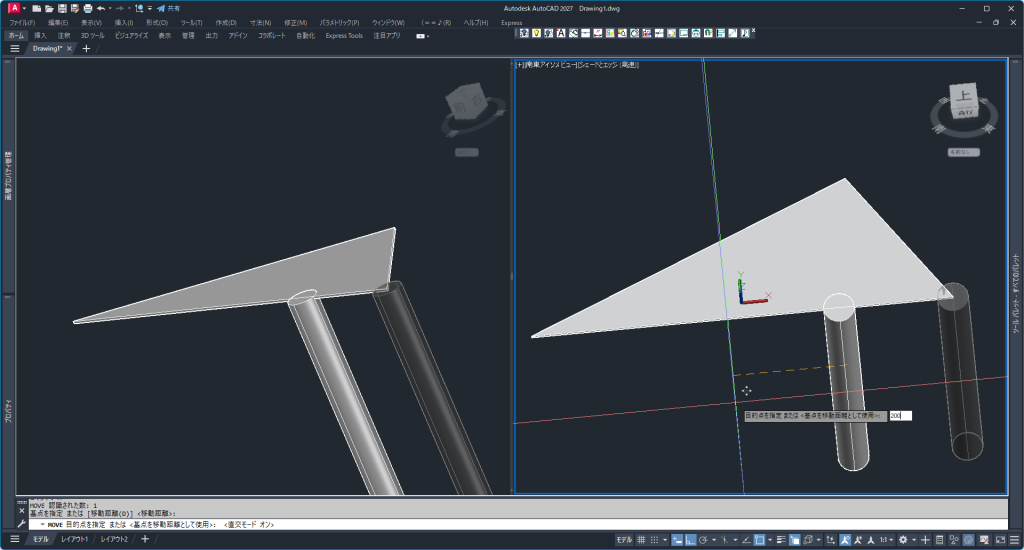
- コマンド「CY(CYLINDER)」を入力します
- XY平面上に円柱を描いて、コマンド「M(MOVE)」で移動します
※移動ギズモによる移動では、UCS変更前のXYZの方向に移動が依存します
必ずコマンド「M(MOVE)」で移動してください
STEP
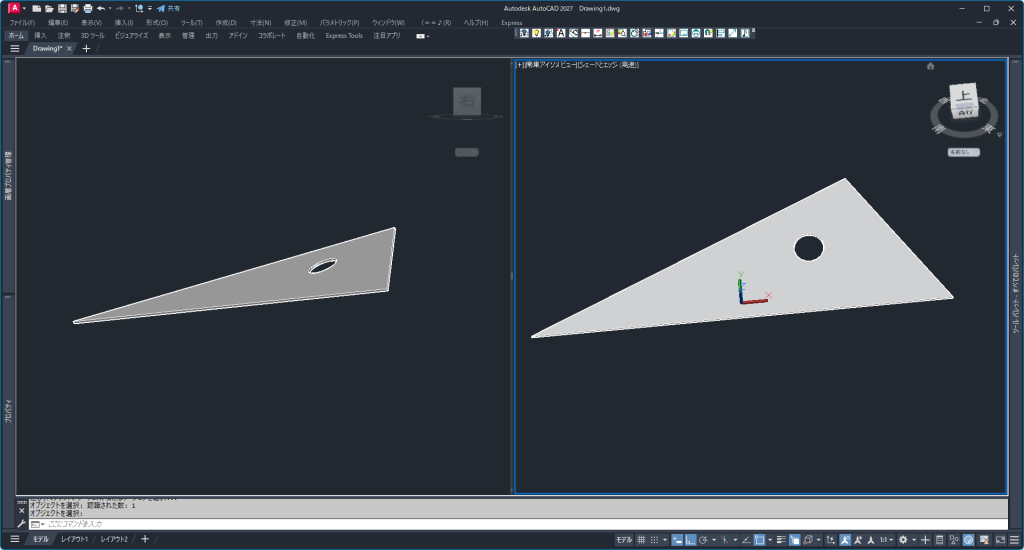
- コマンド「SU(SUBTRACT)」を入力します
- 斜めモデルに穴を空けれます
STEP
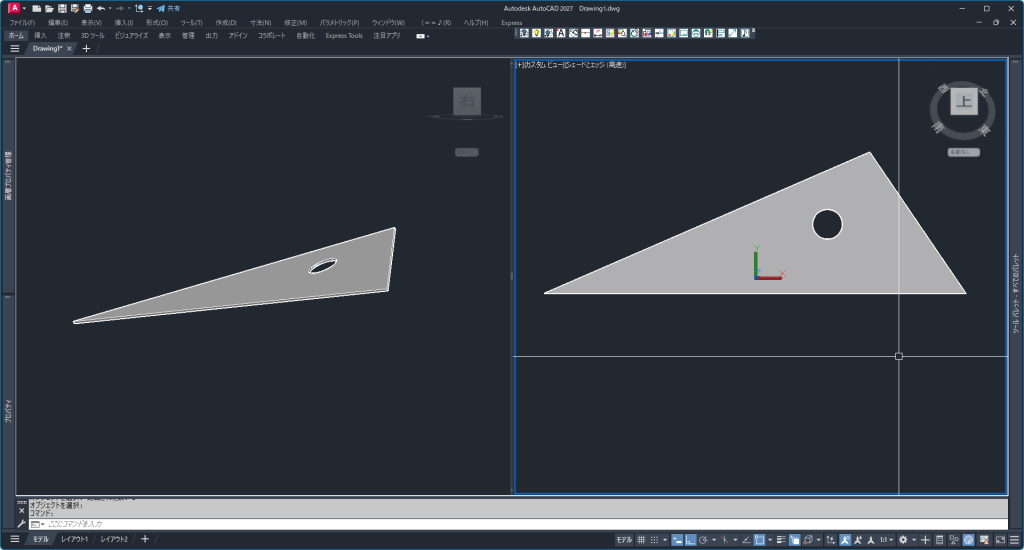
- ビューポート「上」をクリックします
- 斜めモデルの面をXYとしたときに穴が空くように編集できます
- コマンド「UCS」を入力し、オプション「ワールド」でUCSをデフォルトに戻します
STEP2で斜めソリッドにカーソルを近づけるときの注意点
上画像のようにSTEP2でカーソルを斜めソリッドに近づけるとUCSのXY平面がモデル面に合います
この時のルールとして以下があります
- XY平面のX軸の向きはカーソルをモデルに近づけた際のモデルの辺に平行になる
- XY平面のY軸の向きはカーソルをモデルに近づけた際のモデルの辺に垂直になる
なのでカーソルをモデルの面に近づけた際の辺によってXYの方向が決定します
上の画像は下からカーソルを近づけているので、下の辺に依存しています
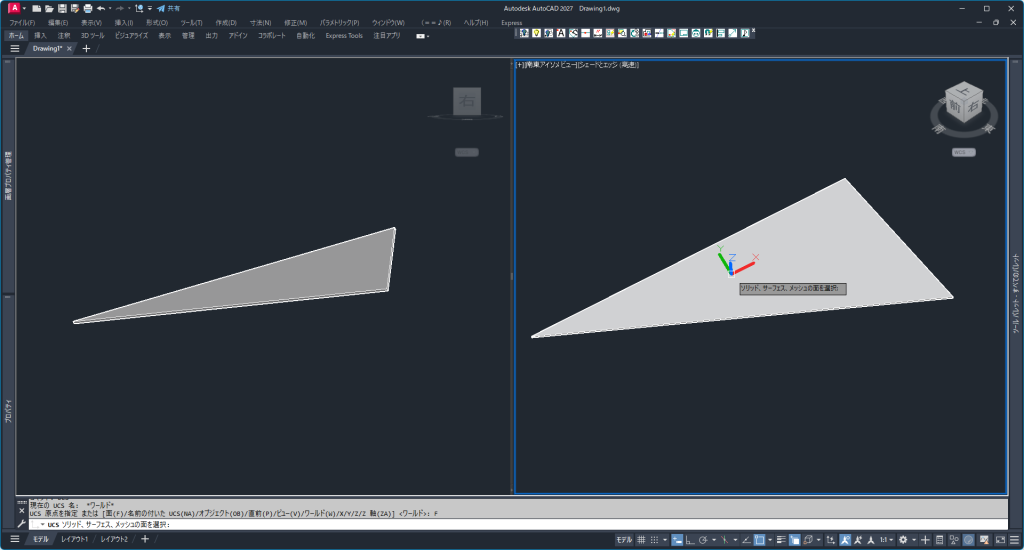
この画像の場合は、カーソルを上から近づけているのでXYの向きが上の辺に依存しています
 凛(りん)
凛(りん)これを注意しないと円柱の描かれ方が変わります!
まとめ
UCSをサーフェスに合わせることで、斜め面をXY平面として扱える
- 斜め面でも直感的に作図・押し出し・編集ができる
- カーソルを近づける位置によってXY方向が変わるため注意が必要
UCSを使いこなすことで、斜め形状のモデリング効率は大きく向上します。
特に3D作業では「まずUCSを合わせる」という意識を持つことが重要です。
コメント