
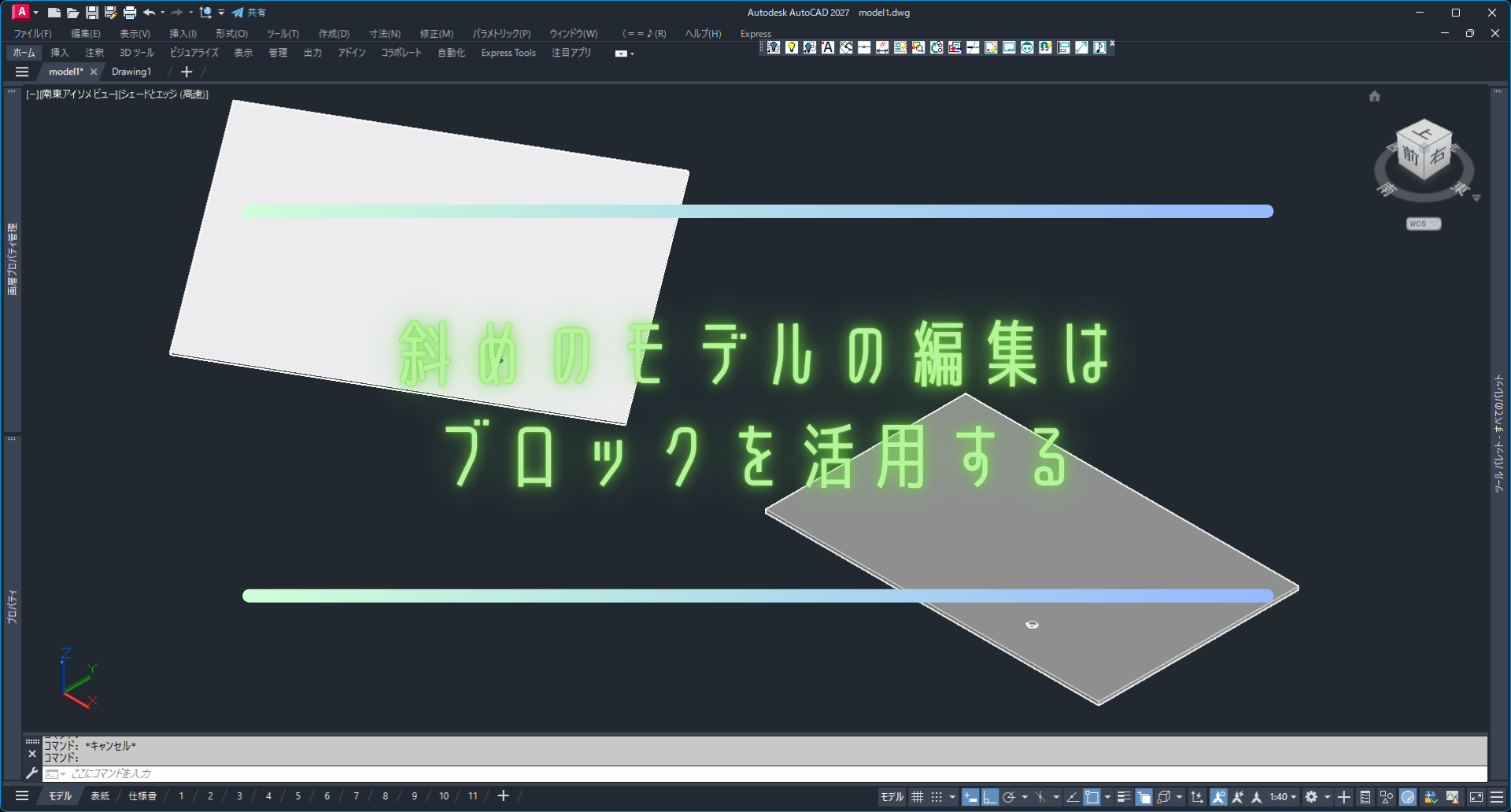
斜めのモデルを作成する場合は、ブロックを活用すると作業効率と管理性が大きく向上します。
まず、ブロック化したモデルをコピーし、コピーした方を3D位置合わせコマンドで床(水平)に置いた状態にします。
その状態でブロックをインプレイス編集し、穴あけなどの加工を行います。
水平な状態で作業できるため、斜めのまま編集するよりも直感的でミスも減ります。
編集を保存すると、元の斜めに配置されたブロックにも変更内容が自動で反映されます。
参考動画
すぐできる設定手順
- モデルをブロック化
- ブロック化モデルをコピー
- コピーしたモデルを3D位置合わせ(3DALIGN)
- 床に置いた状態のブロック化モデルをインスプス編集
- 斜めの方のモデルにも編集が反映される
 仁(じん)
仁(じん)画像付きのSTEPは、下で確認できますよ!
Contents
操作手順
STEP
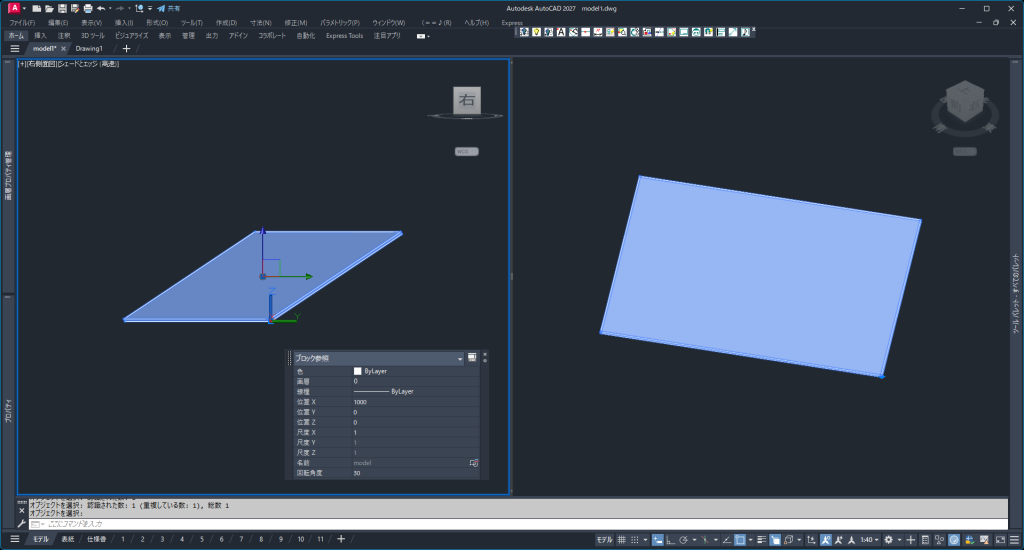
- 画像のように空間に斜めに配置されたモデルがあります
- モデルをブロックコマンドでブロック化します
STEP
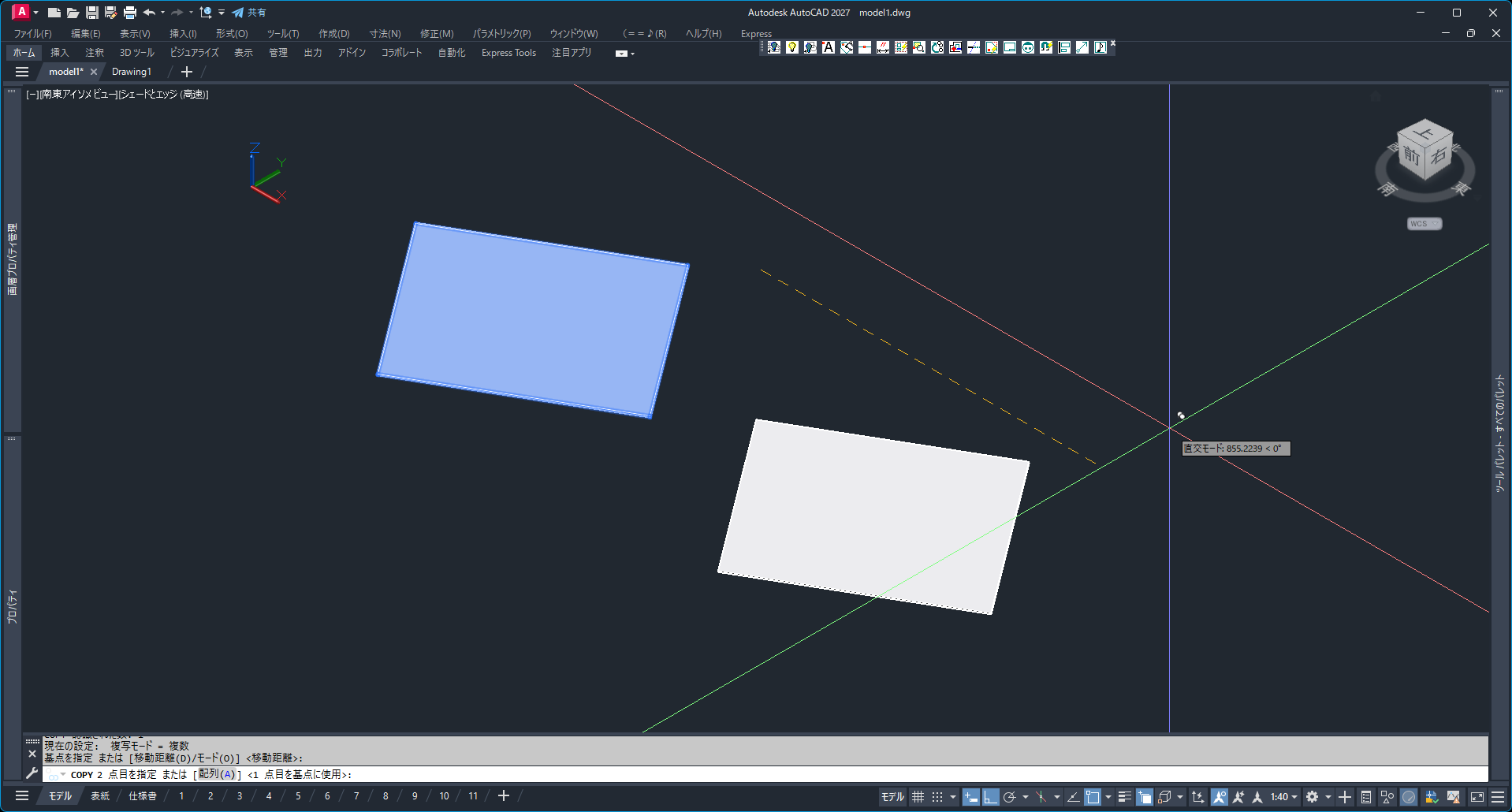
- ブロック化モデルをコピーします
STEP
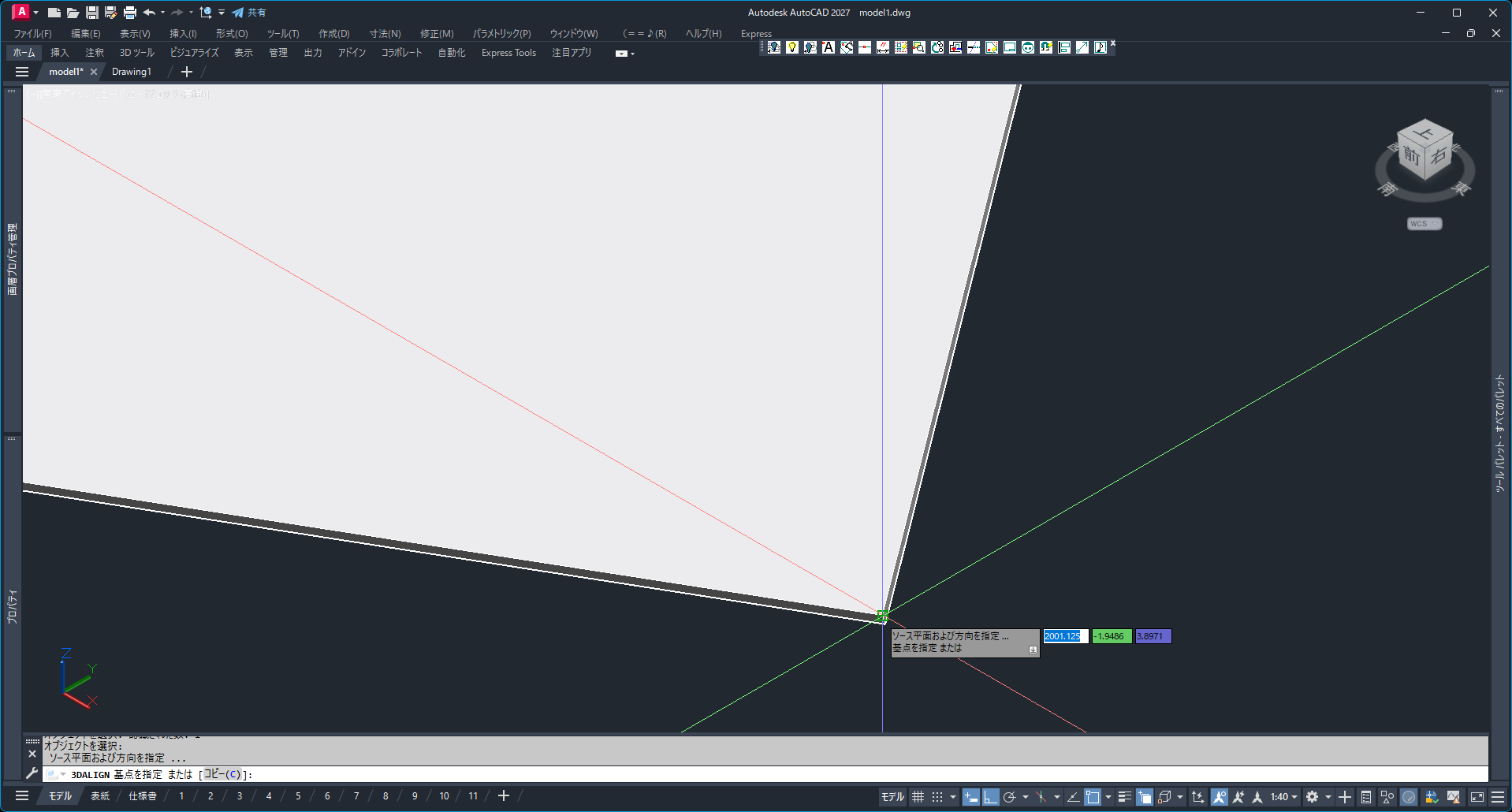
- コピーしたブロック化モデルに3D位置合わせコマンドを実施します
- コマンド「3DALIGN」を入力します
- 位置合わせする面を指定するのに3点を選択します
- 1点目を選択します
※面は3点で出来るのでコマンドでは3点を選択を求められます
STEP
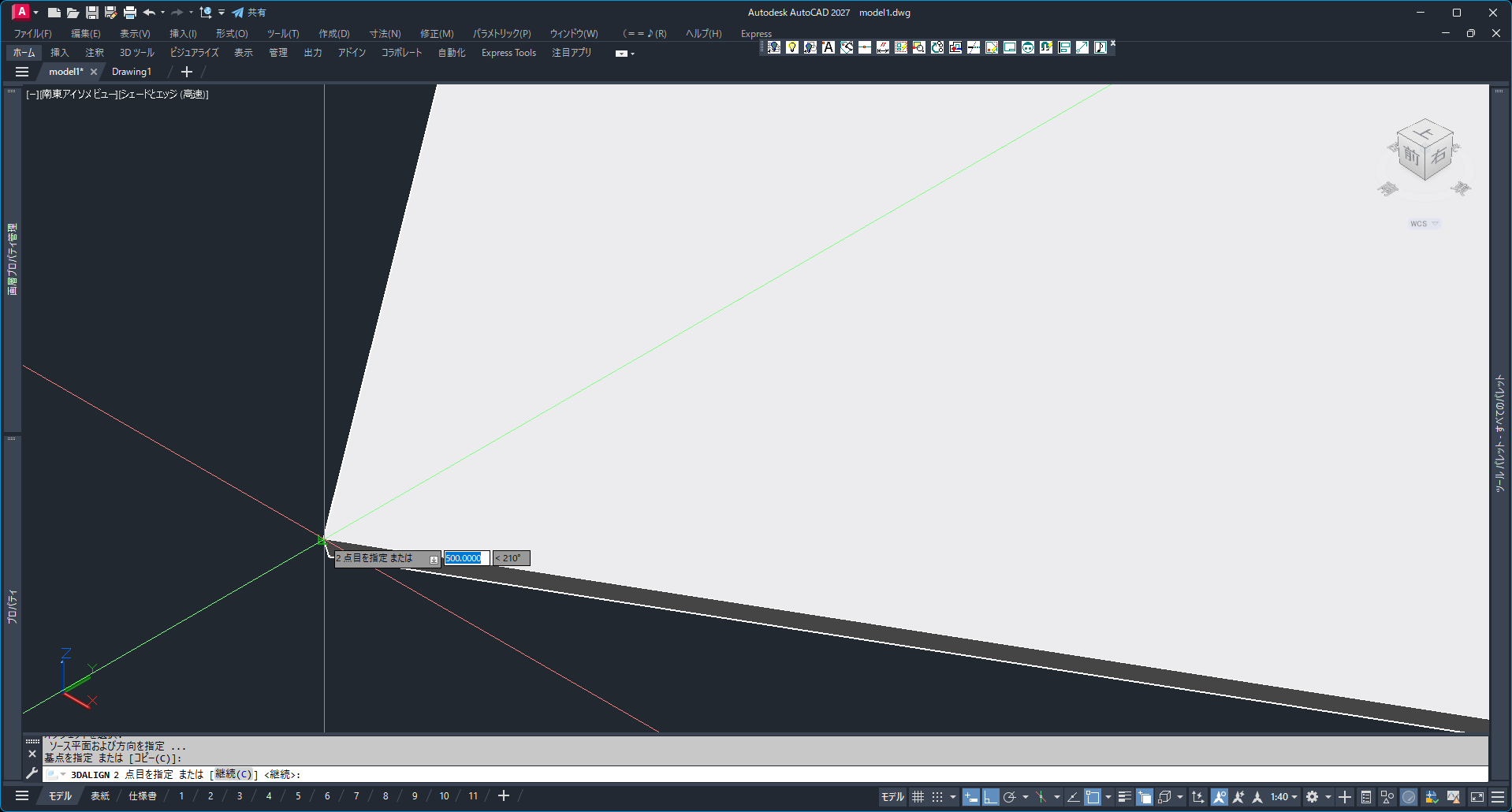
- 2点面を選択します
STEP
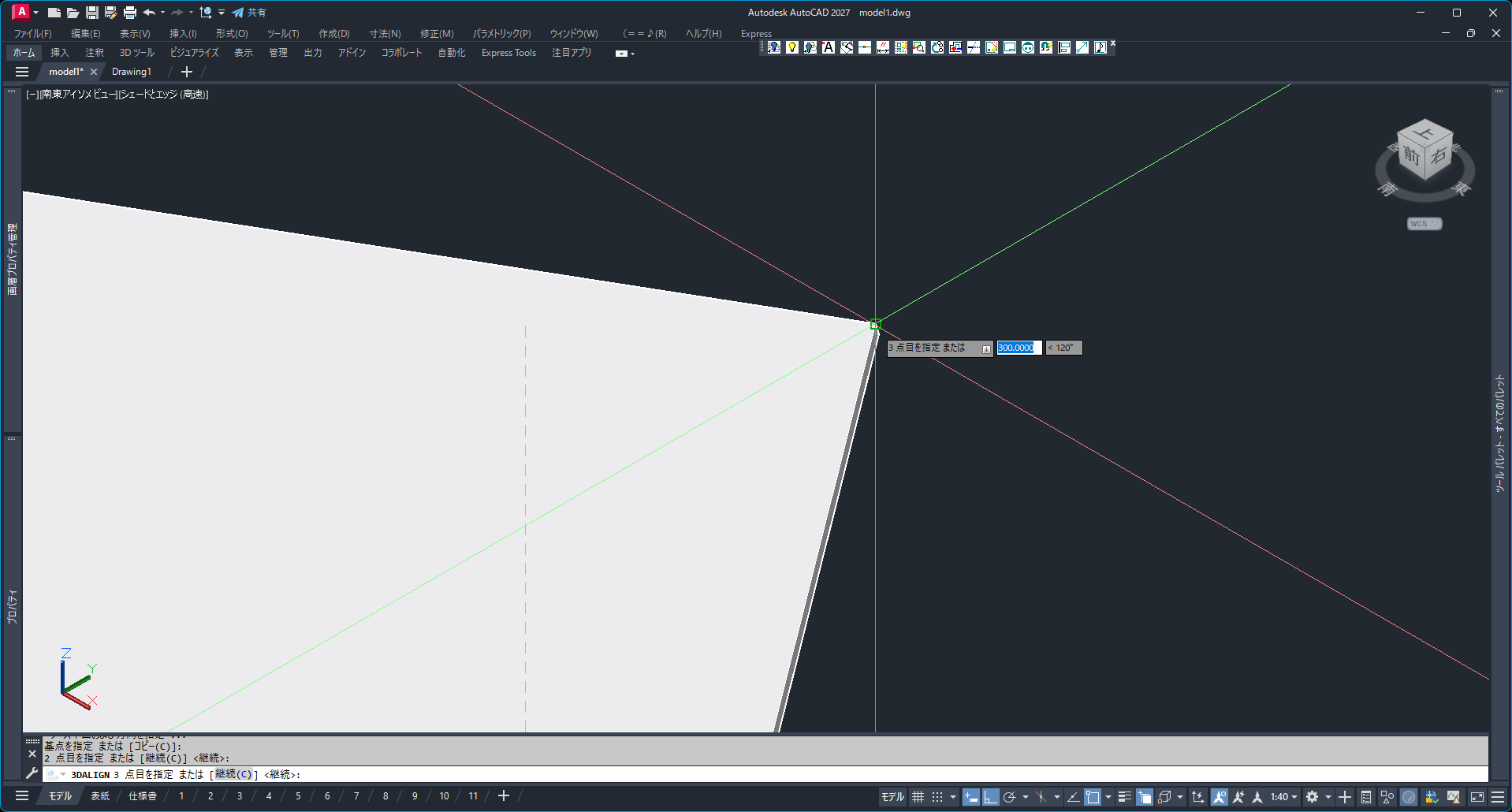
- 3点目を選択します
STEP
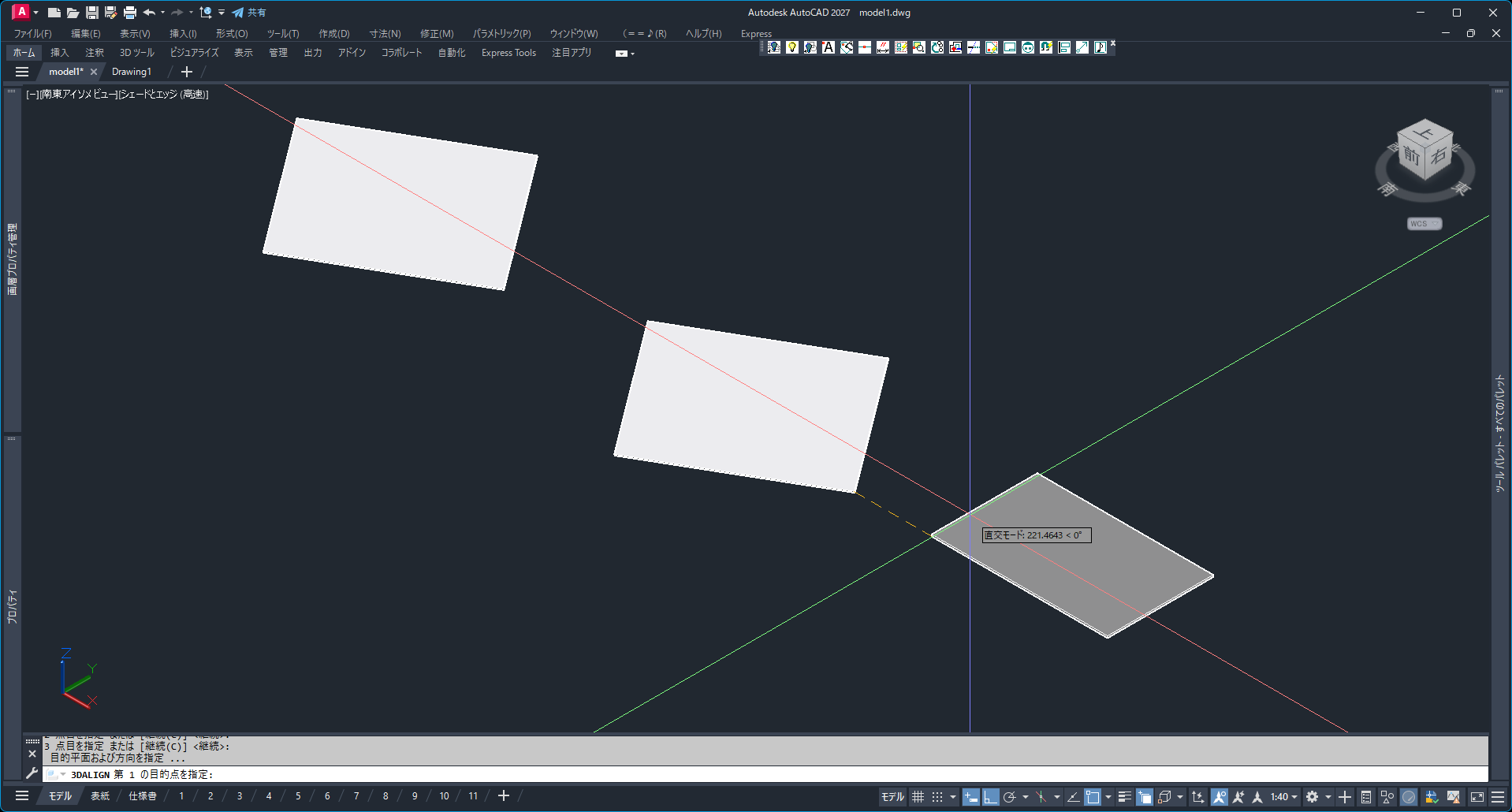
- 配置する1点目をクリックで選択します
※この1点目は面を作る際に選択した1点目とリンクしています
STEP
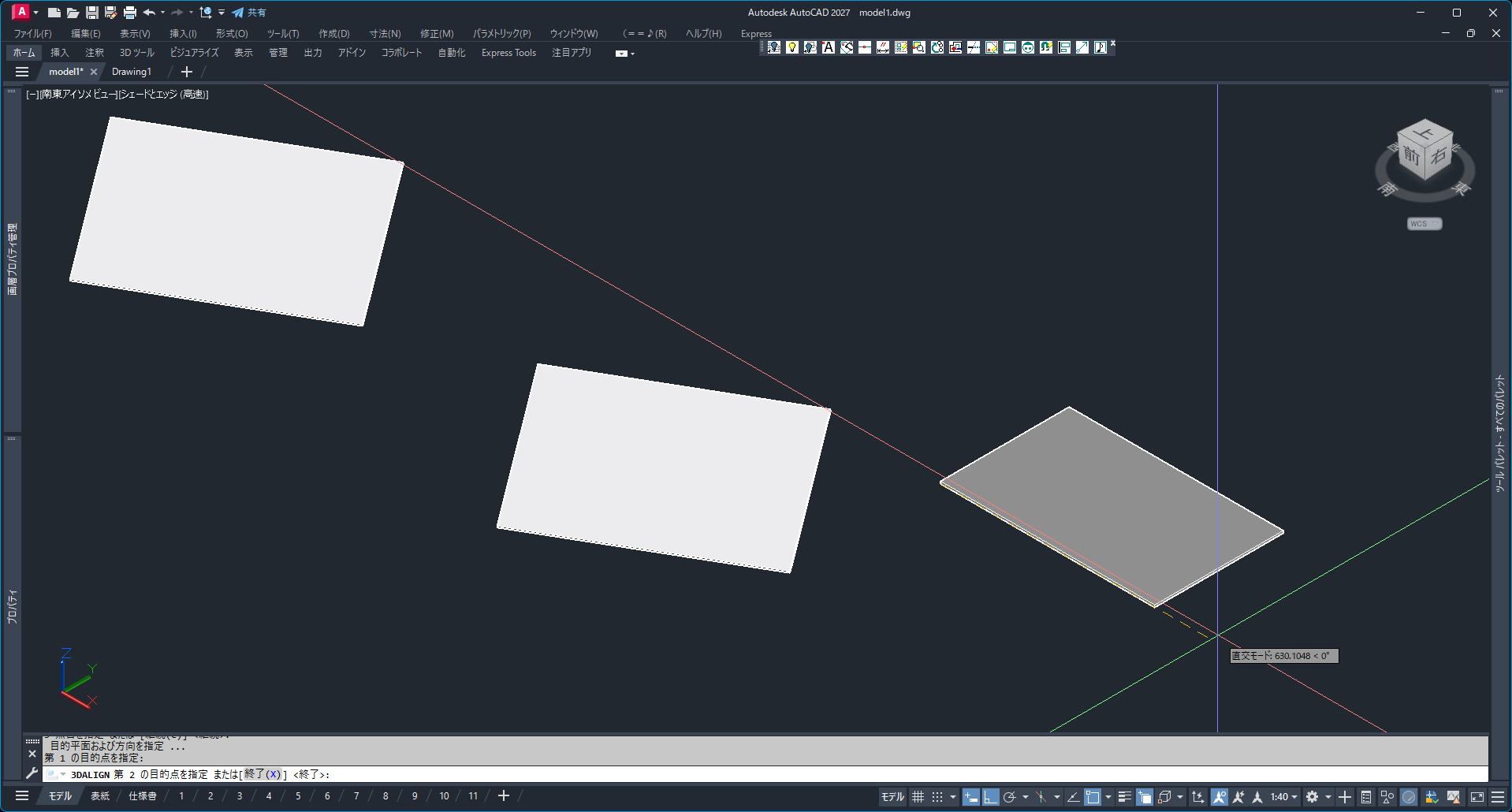
- 2点目を選択します
- ※この2点目は面を作る際に選択した1点目とリンクしています
STEP
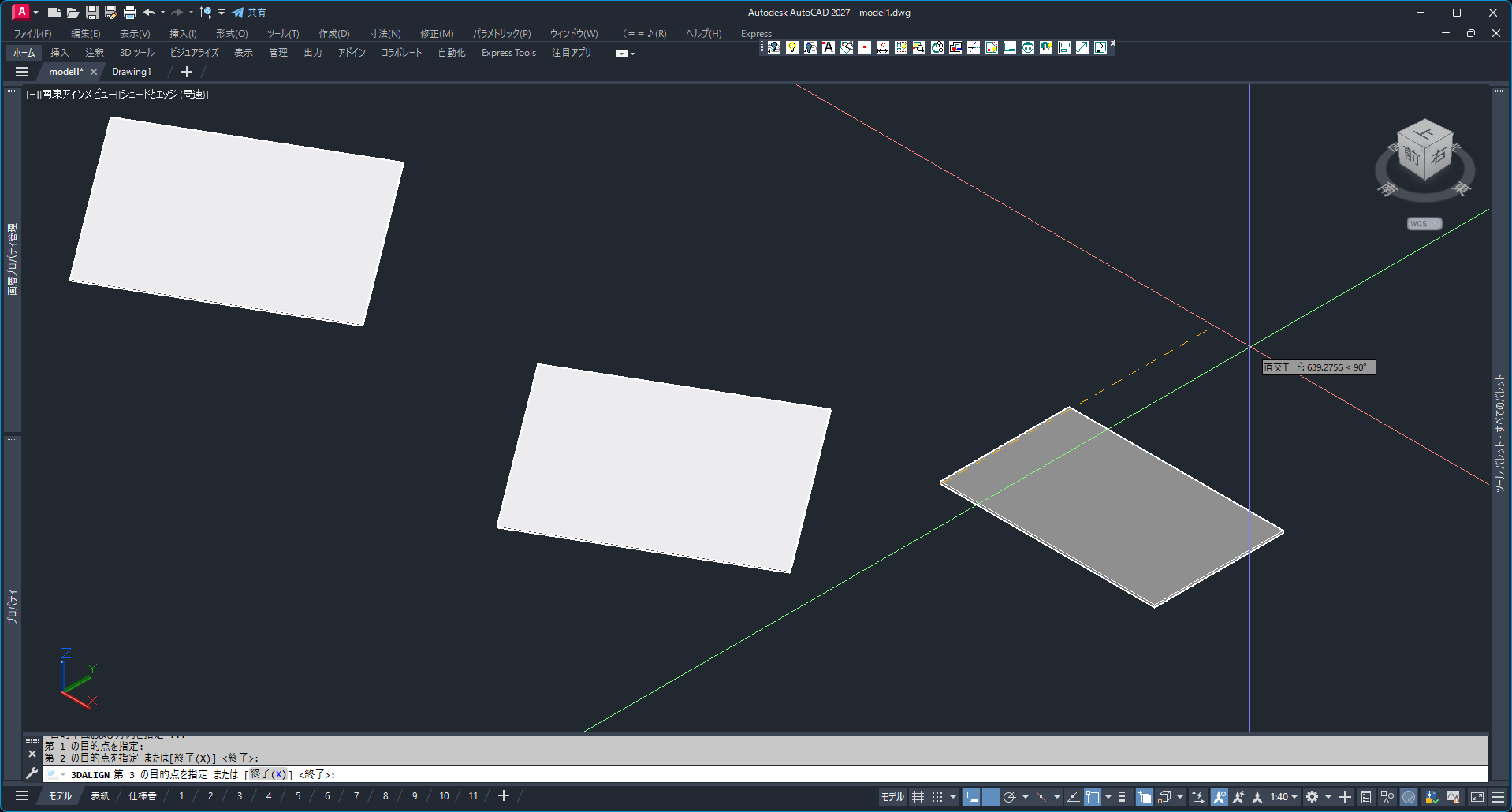
- 3点目を選択します
※この3点目は面を作る際に選択した1点目とリンクしています
STEP
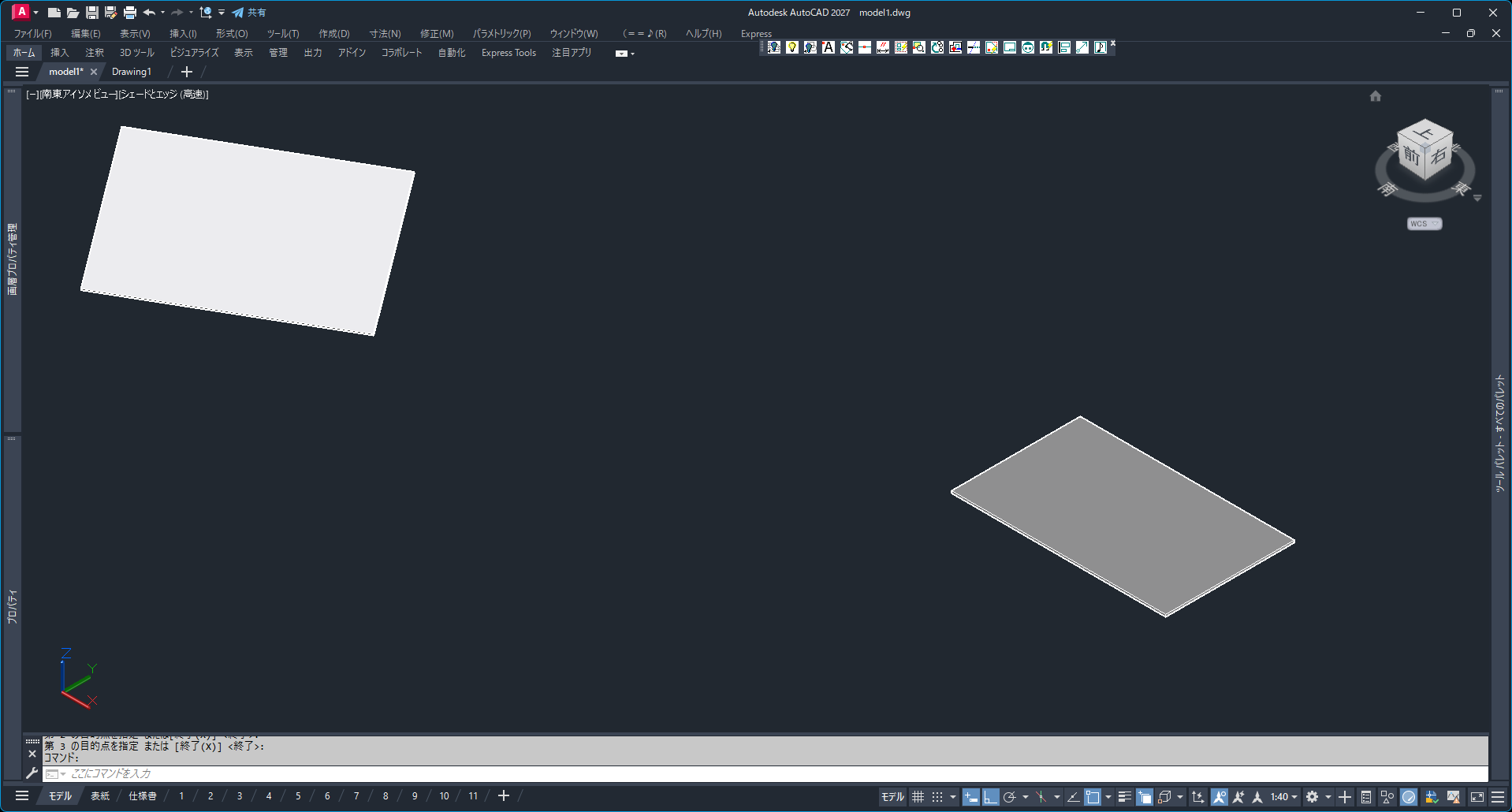
- 位置合わせが完了しました
- 斜めのモデルが床(XY平面上)に置いた状態になりました
※床に置いたことで水平な状態で作業ができ、分かりやすさが向上します
STEP
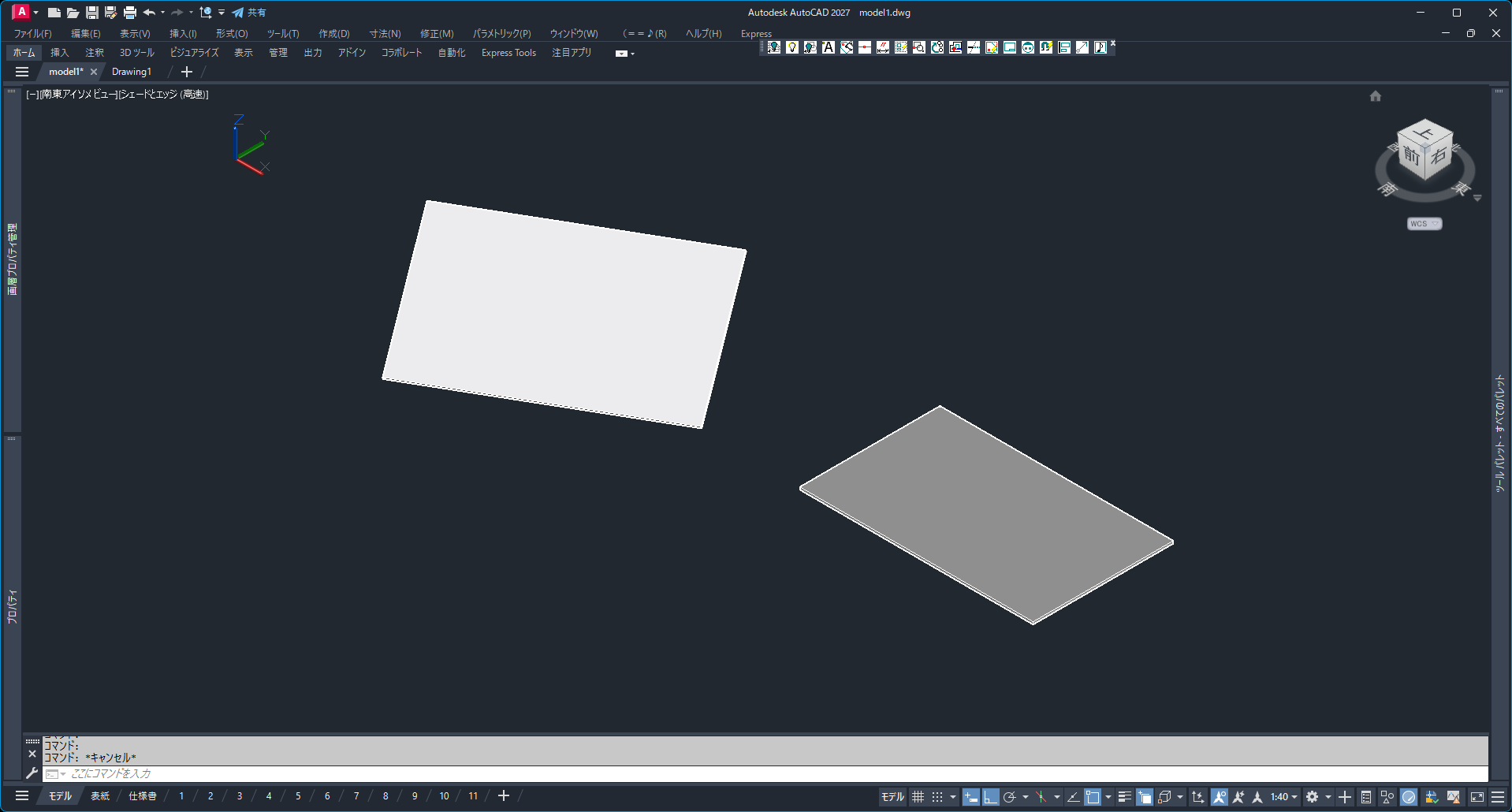
- 位置合わせしたブロッ化モデルを斜めのモデルに近づけます
STEP
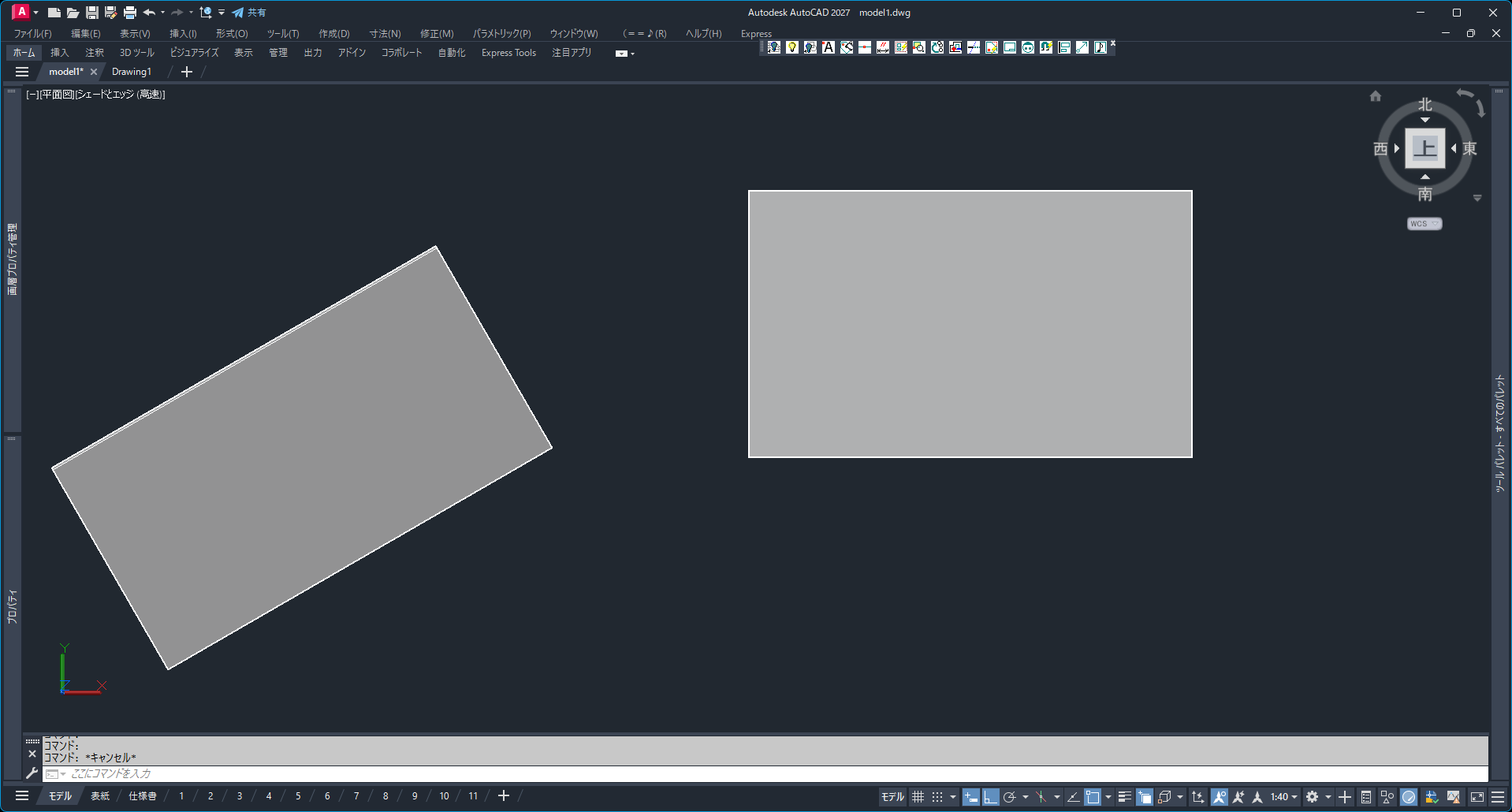
- ビューポートを操作して上から見てみます
- 位置合わせしたモデルがXY平面に置かれた状態であることが分かります
STEP
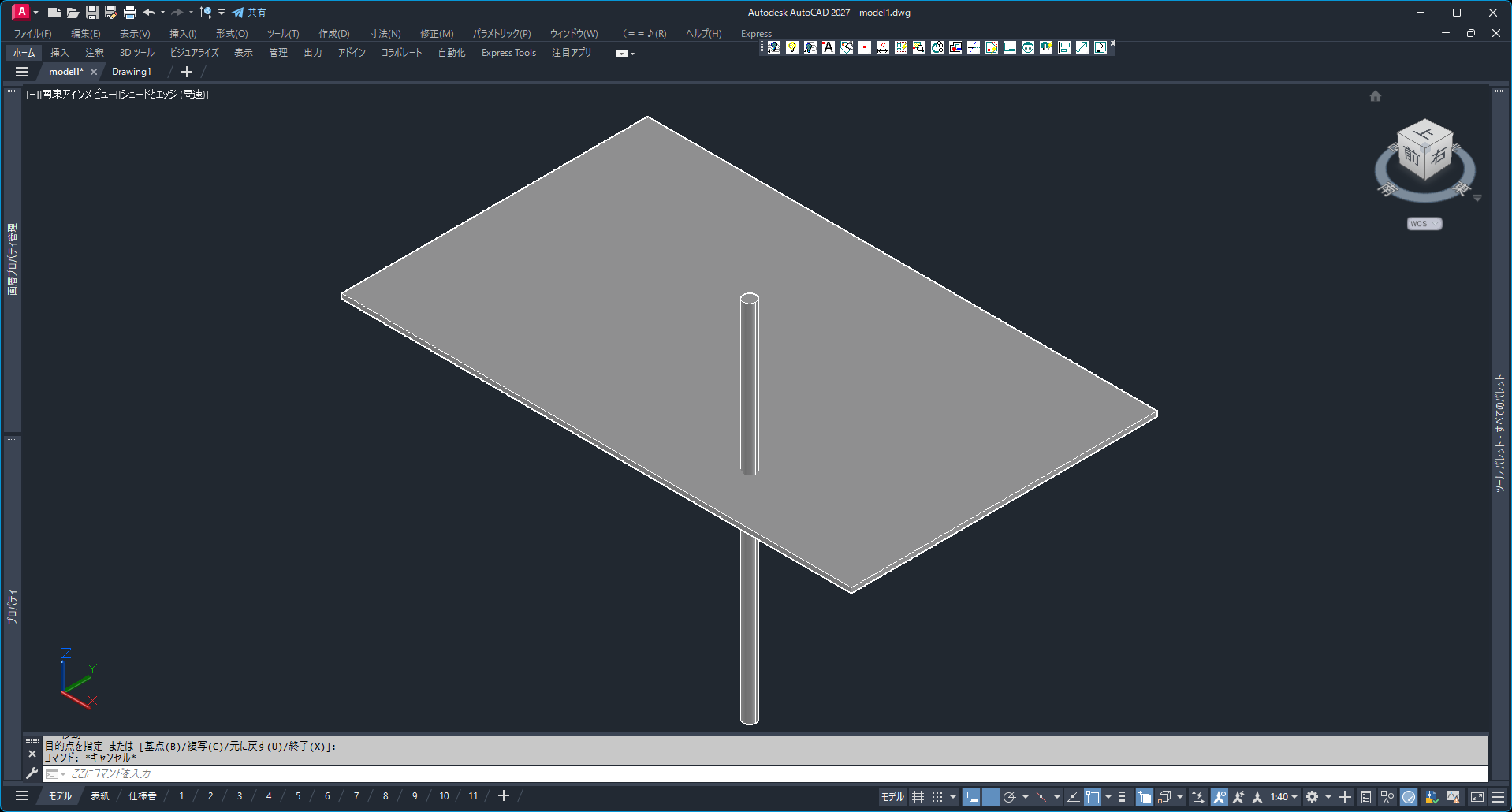
- 位置合わせしたブロック化モデルをインプレイス編集します
- 円柱コマンド「CY(CYLINDER)」で円柱を配置します
STEP
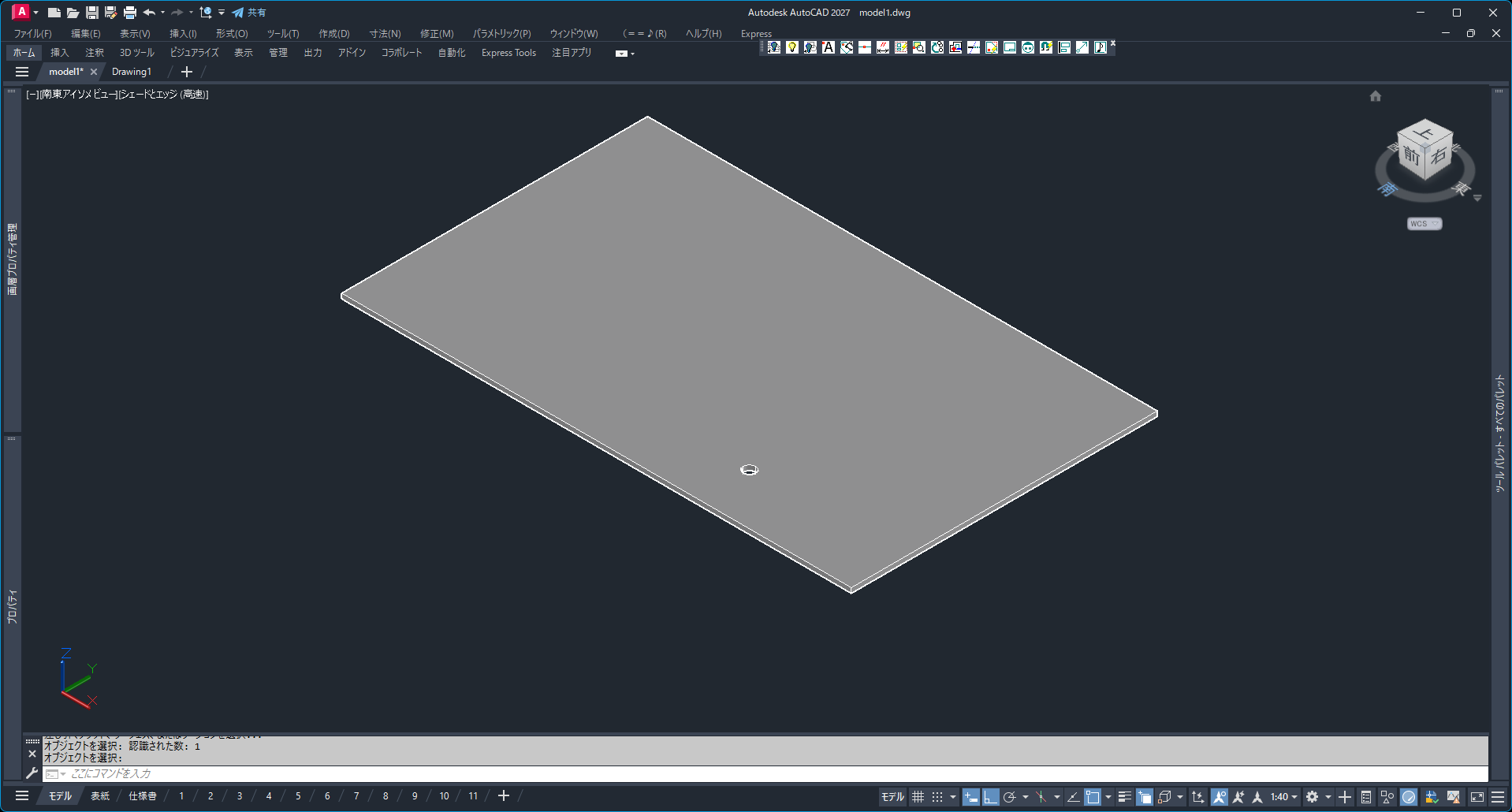
- 差演算コマンド「SU(SUBTRACT)」を実行します
- 穴を空けます
- インプレイス編集を終了し、編集を保存します
STEP
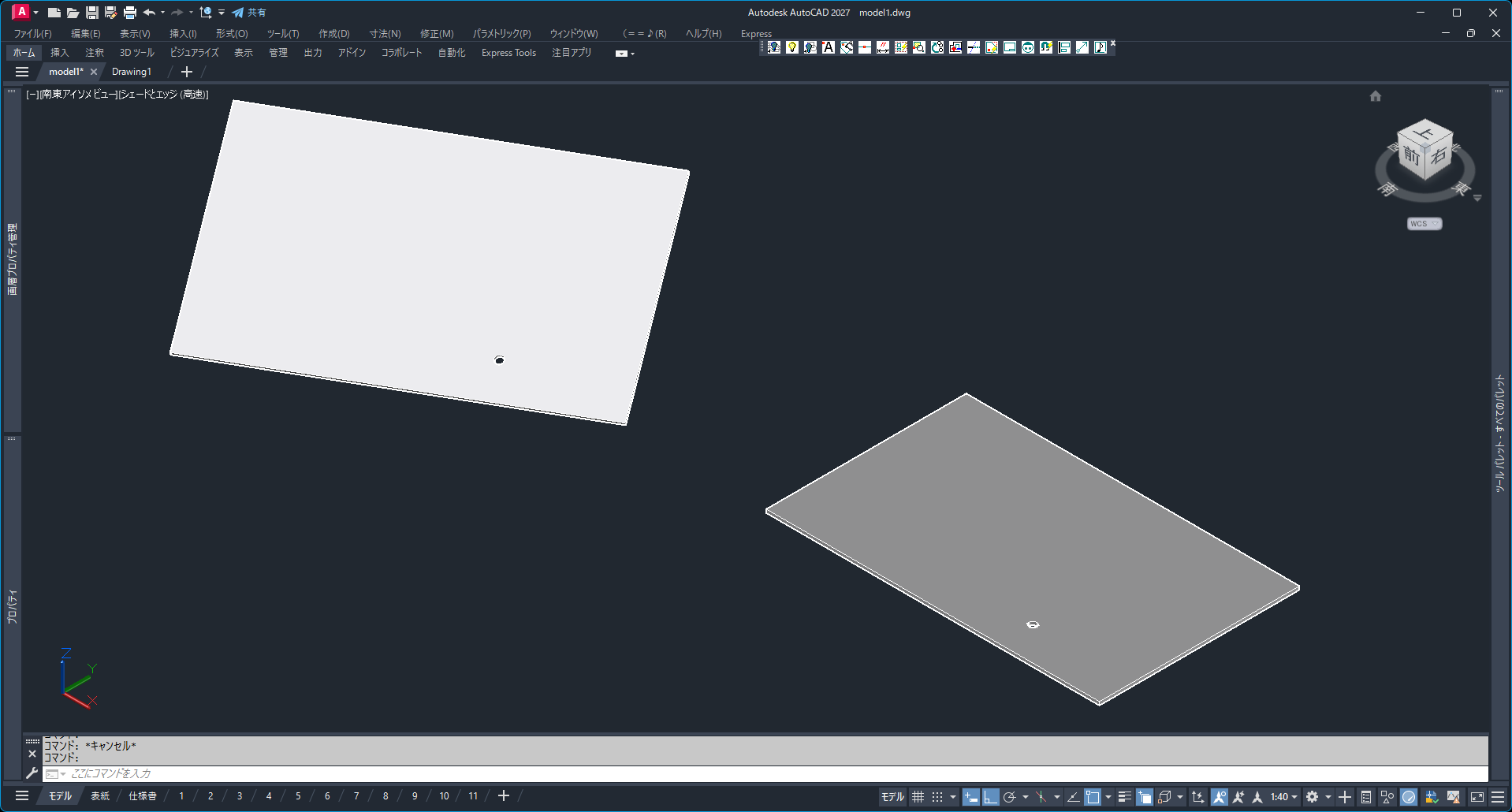
- 位置合わせしたモデルの編集内容が斜めのモデルにも反映されます
※位置合わせして水平にしたモデルはそのままフラットショットコマンドなどで2D可することもできます
この斜めの編集方法はブロックの向きや角度はブロック外で保存されている特性とブロック内のモデル形状は同名ブロックで共有している特性を利用しています
 凛(りん)
凛(りん)水平にすることで斜めのモデルも2Dの図面で表現できるようになるのね!
まとめ
斜めモデルは「一度水平にしてから編集する」と覚えると、作業効率と精度が大きく向上します。
- 斜めモデルはそのまま編集せずブロックで管理する
- コピーして水平状態にしてから編集すると作業しやすい
- 編集内容は元の斜めモデルにも自動で反映される
コメント