
引出線の設定、なんとなくで使っていませんか?
矢印の形状や角度がバラバラだと、図面が見づらくなり、情報の伝わり方にも影響します。
そこで重要になるのが、引出線スタイルの統一です。
あらかじめ設定しておくことで、注記を分かりやすく整理でき、図面全体の見やすさが大きく向上します。
今回は「MLEADERSTYLE」コマンドを使った、引出線スタイルの設定方法とおすすめ設定を解説します。
- コマンド「MLEADERSTYLE」を入力
- スタイルを選んで「新規作成」か「修正」
- 「引出線の形式」「引出線の構造」「内容」を修正します
 仁(じん)
仁(じん)画像付きのSTEPは、下で確認できますよ!
操作手順
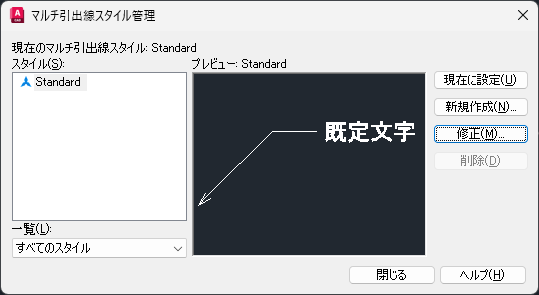
- コマンド「MLEADERSTYLE」を入力します
- マルチ引出線スタイル管理が表示されます
- スタイルを選んで「新規作成」か「修正」をクリックします
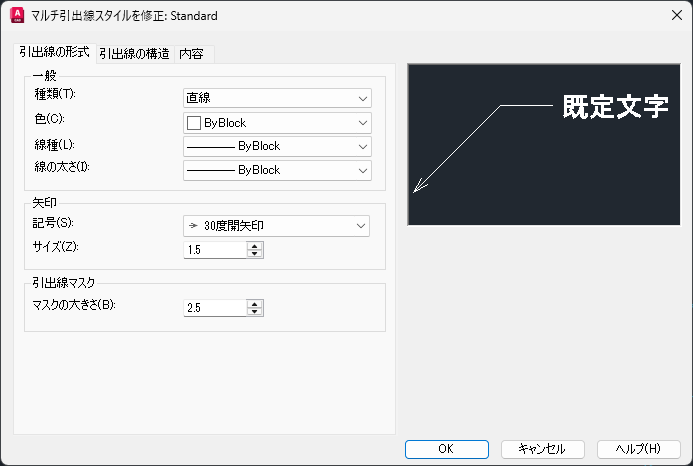
- 「引出線の形式」を修正します
矢印の種類やサイズ、線の種類をここで設定できます。
今回は「30°の矢印」を使用することで、シンプルで見やすい引出線にしています。
矢印サイズやマスクの大きさは、I一般的とされる文字高さ2mm付近に合わせて設定しておくと、全体のバランスが整いやすくなります。
線種や色はByBlockにしておくことで、画層に応じた表示になり、管理しやすくなります。
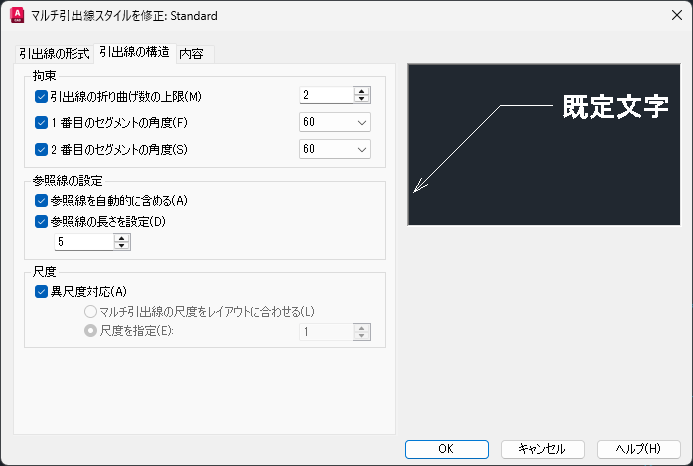
- 「引出線の構造」を修正します
引出線の角度や折れ曲がりの設定をここで行います。
1番目・2番目のセグメント角度を「60°」に統一することで、線の流れが揃い、図面全体が整って見えるようになります。
角度がバラバラだと視線が散らばりやすくなりますが、一定の角度に揃えることで、注記の位置関係が分かりやすくなります。
また、「異尺度対応」を有効にしておくことで、ビューポートごとに尺度が異なる場合でも、文字や矢印の大きさを適切に保つことができます。
- 「内容」を修正します
- 「OK」をクリックして完了です。
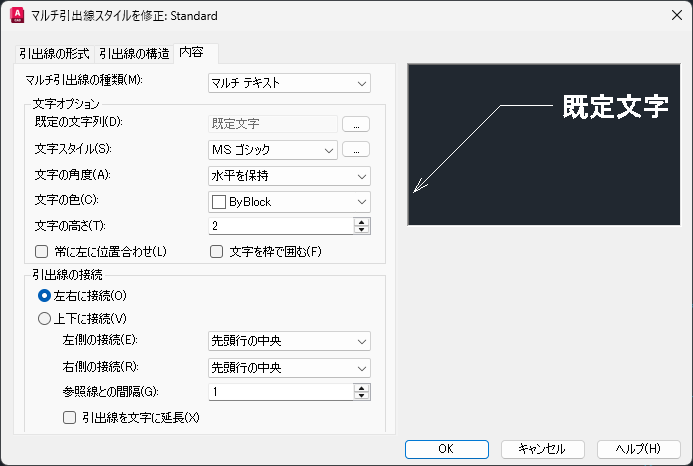
引出線に表示する文字の種類やスタイル、サイズをここで設定します。
文字スタイルは「MSゴシック」、文字高さは「2mm」に設定し、寸法スタイルと揃えておくと図面全体に統一感が出ます。
文字の角度は「水平を保持」にしておくことで、どの方向から見ても読みやすい注記になります。
また、引出線の接続は「右側に接続」にしておくと、注記の配置が揃いやすく、整理された印象になります。
 凛(りん)
凛(りん)異尺度前提なので、文字高さは1:1で2mm基準に設定します!
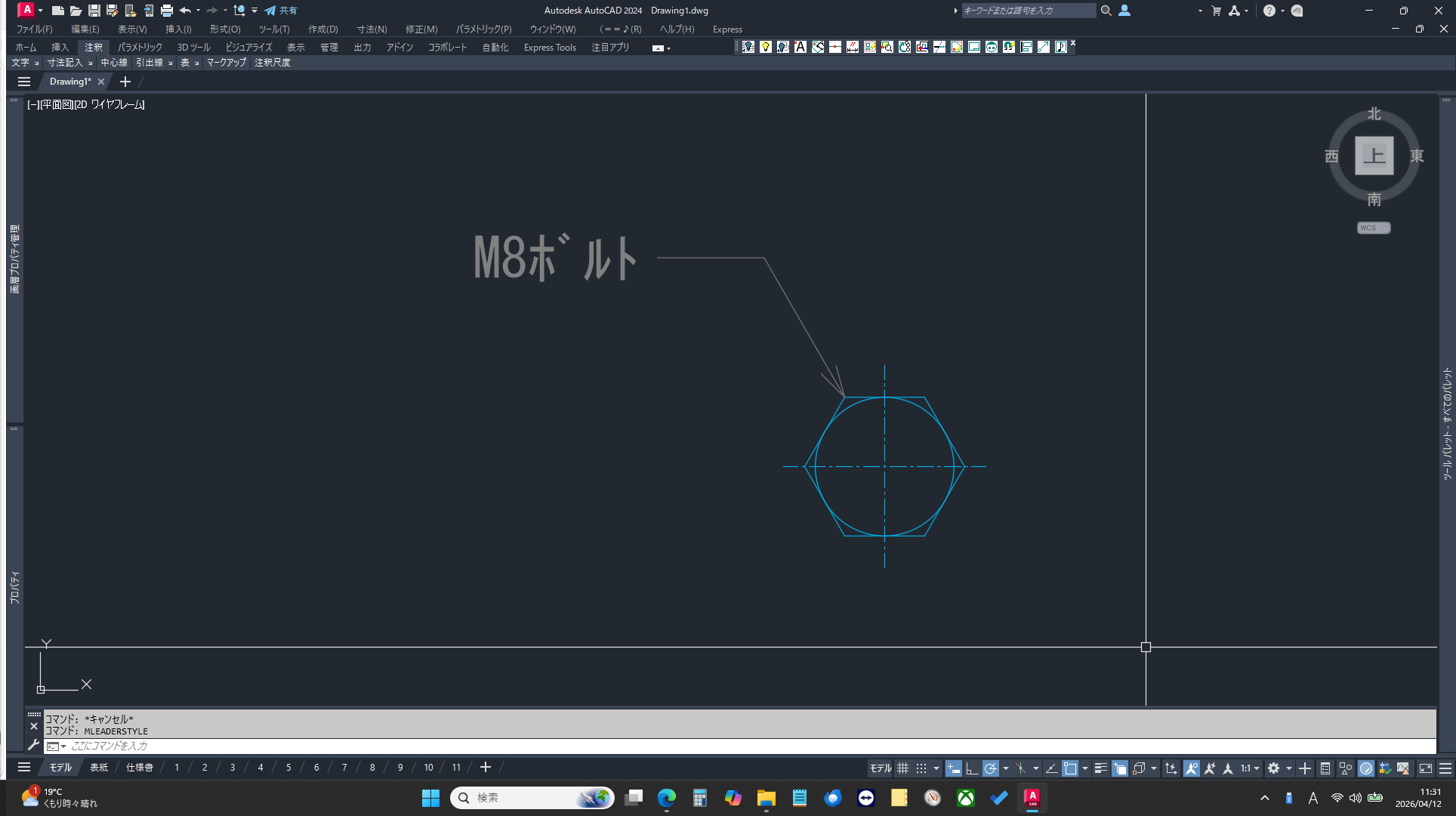
- 今回の設定では画像のような表示になります
まとめ
引出線スタイルを統一することで、注記の見やすさと図面全体の整理された印象が大きく向上します。
- 矢印形状を統一
- 引出線の角度を揃える
- 文字設定を寸法と合わせる
このようにルールを決めておくことで、図面の品質が安定し、誰が見ても分かりやすい図面になります。
また、自社標準としてスタイルを作成しておくことで、作業のばらつきを防ぎ、効率よく作図できるのも大きなメリットです。
コメント