
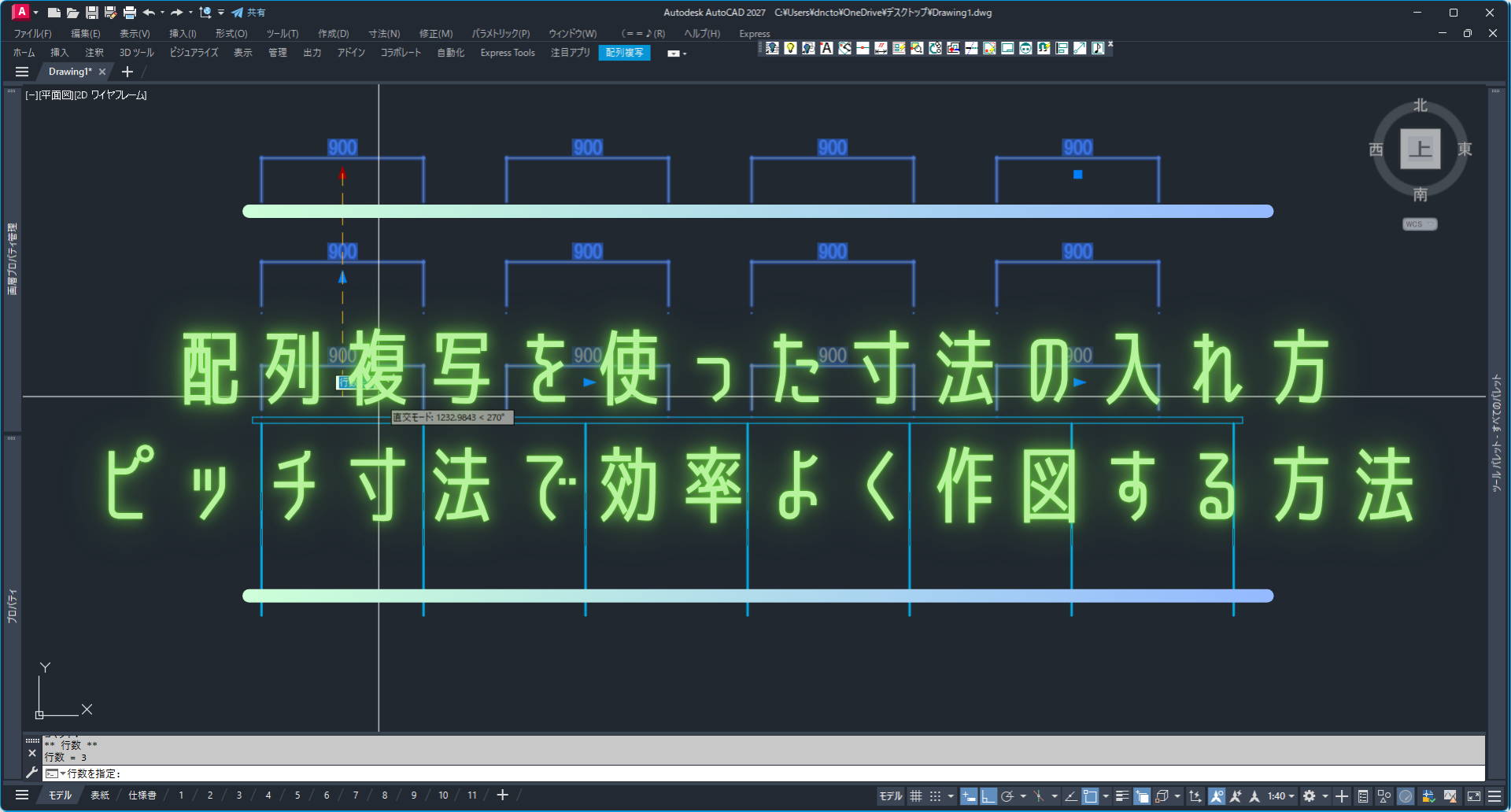
同じピッチの寸法を入れる場合は、配列複写を活用するのがおすすめです。
一箇所だけ寸法を入れておけば、その寸法を配列複写することで、グリップを引っ張るだけで同じ寸法を簡単にコピーしていくことができます。
これにより、同じ寸法を何度も入力する手間がなくなり、作図効率が大きく向上します。
すぐできる設定手順
- コマンド「AR(ARRAY)」を入力
- オプション「矩形状配列」を選択
 仁(じん)
仁(じん)画像付きのSTEPは、下で確認できますよ!
Contents
操作手順
STEP
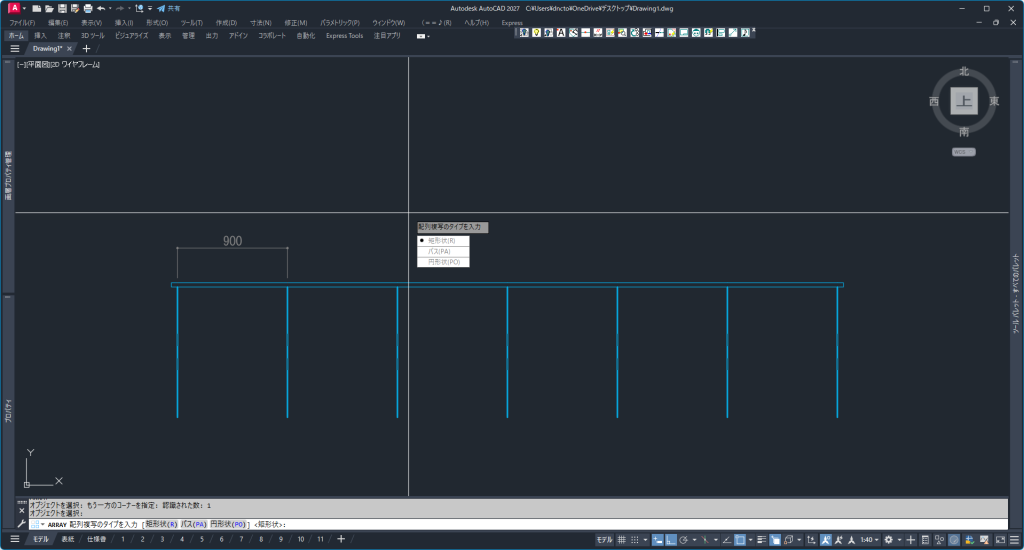
- 配列複写したい寸法を選択します
- コマンド「AR(ARRAY)」を入力します
- オプション「矩形状配列」を選択し、エンターを押します
STEP
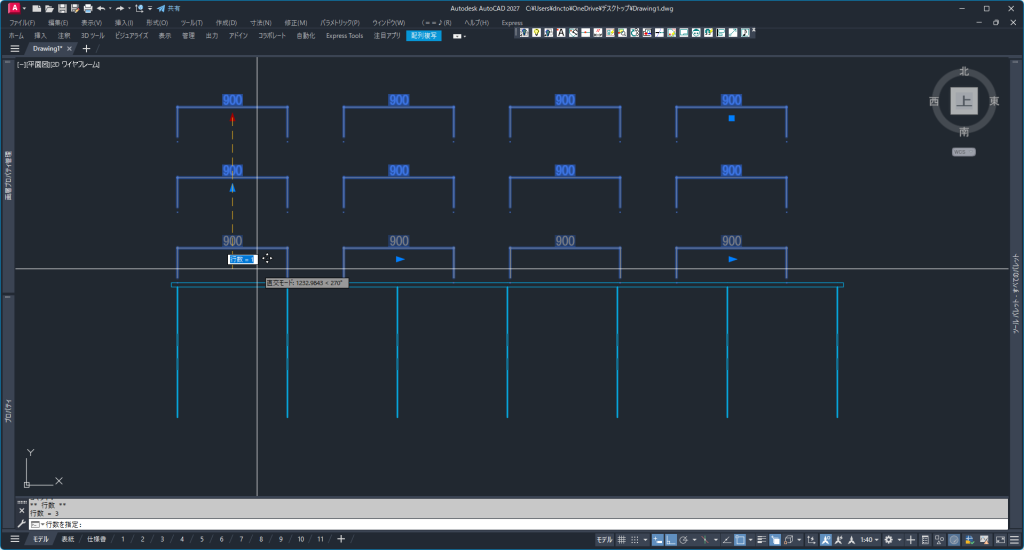
- 寸法が配列複写されます
- 青矢印のカーソルを掴んで操作し、間隔、行数、列数を調整します
- 間隔は今回は「900」を入力します
※オブジェクトプロパティからも変更可能です
STEP
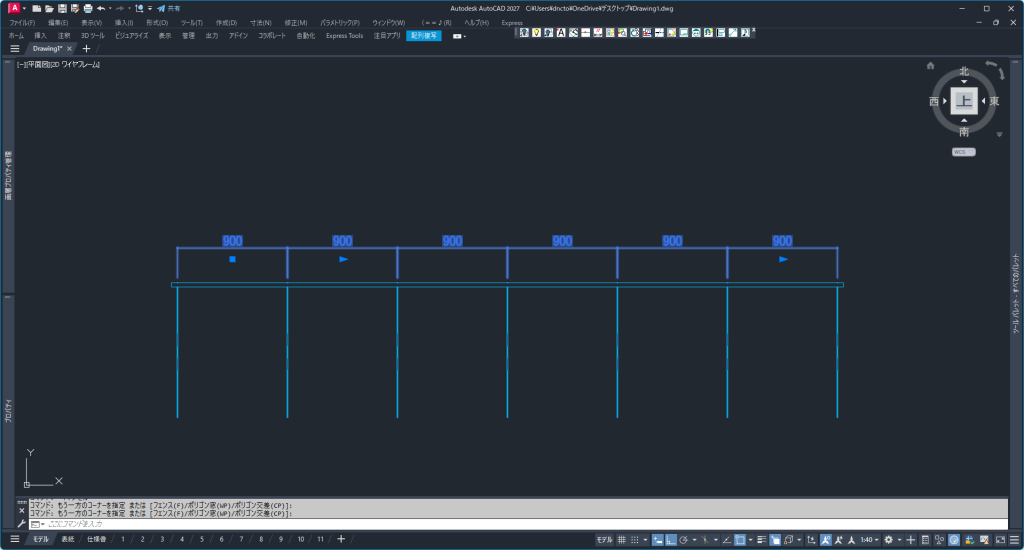
- 必要に応じて「EXPLODE」で分解します
- 個別のオブジェクトにできます
 凛(りん)
凛(りん)配置が一定なら、配列複写でまとめていきましょう!
まとめ
- 配列複写は寸法作図にも活用できる
- ピッチ寸法で配置ルールをシンプルに表現できる
- 全体寸法と組み合わせることで分かりやすい図面になる
配列と寸法をセットで考えることで、作図効率と図面の見やすさを同時に向上できます。
コメント