
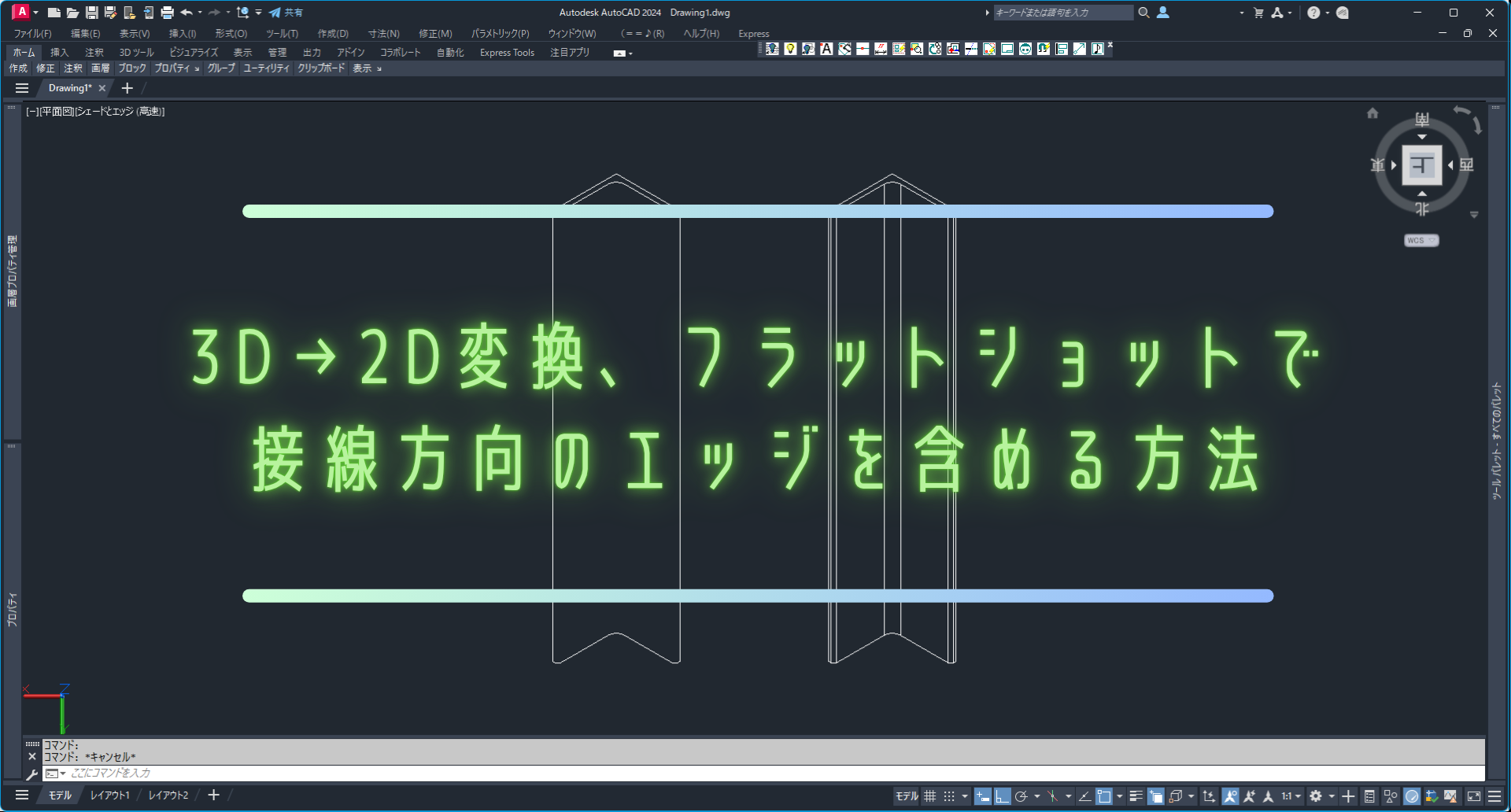
フラットショットの「接線方向のエッジを含める」は、曲面やR部の境界線を2D図に表示するための設定です。
通常、曲面と平面がなめらかにつながっている部分は、エッジとして認識されず、2D化すると線が出ないことがあります。
この設定を有効にすると、接線でつながっている部分にも線が生成され、Rの始まりや終わり、丸みの輪郭をはっきり表現できます。
すぐできる設定手順
- コマンド「FS(FLATSHOT)」を入力
- フラットショットのダイアログで詳細を設定
- 「接線方向のエッジを含める」にチェックし、作成
 仁(じん)
仁(じん)画像付きのSTEPは、下で確認できますよ!
Contents
操作手順
STEP
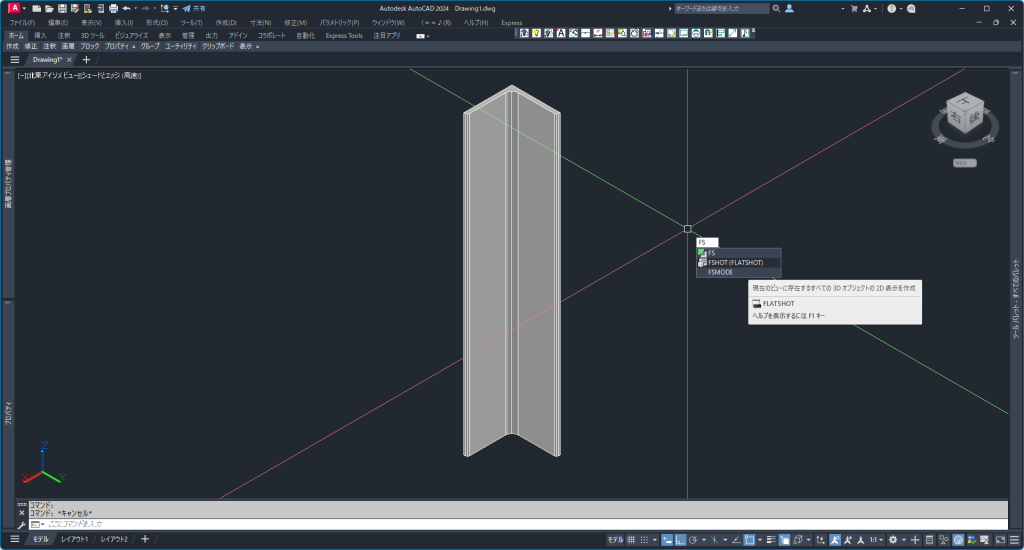
- コマンド「FS(FLATSHOT)」を入力します
STEP
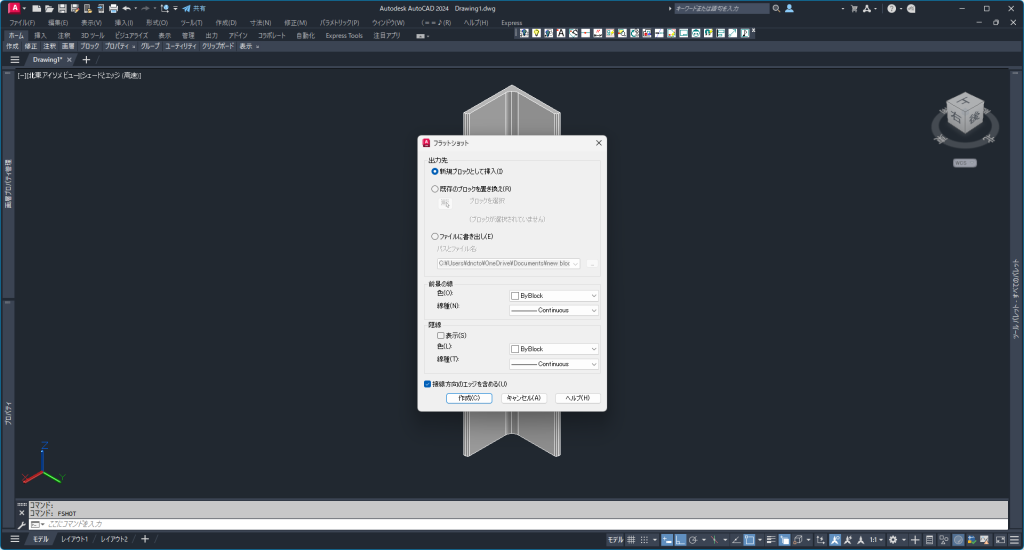
- フラットショットのダイアログで項目を設定します
- 「隠線」の「表示」にチェックで隠線の表示と設定ができます
- 「接線方向のエッジを含める」にチェックします
- 「作成」をクリックします
STEP
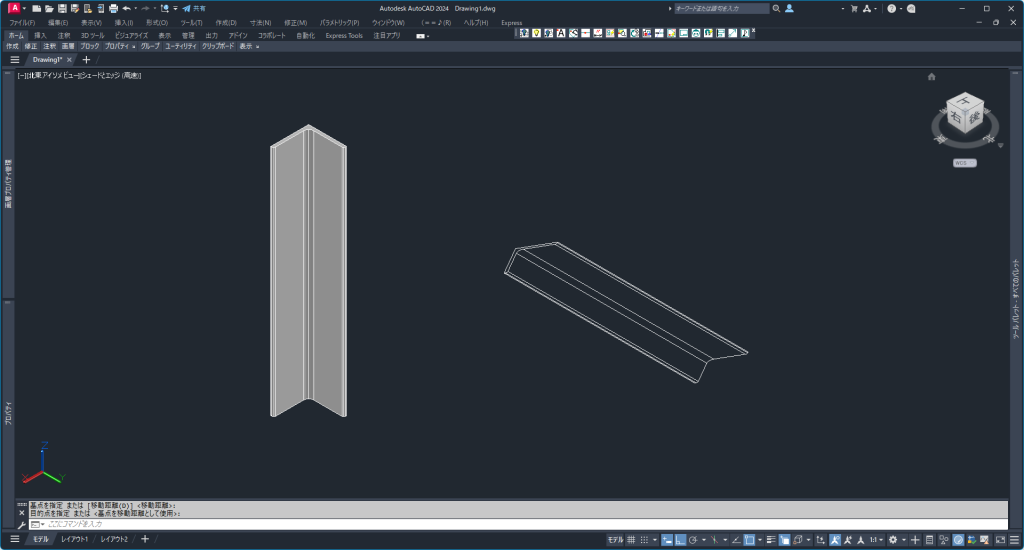
- 2Dのオブジェクトが「XY平面」上に作られます
- 2Dを配置する位置をクリックします
- X方向とY方向の尺度を聞かれますが、そのまま無視してエンターで決定します
※フラットショットは現在見ている3Dモデルを写真で撮ったように、そのまま2D化します
STEP
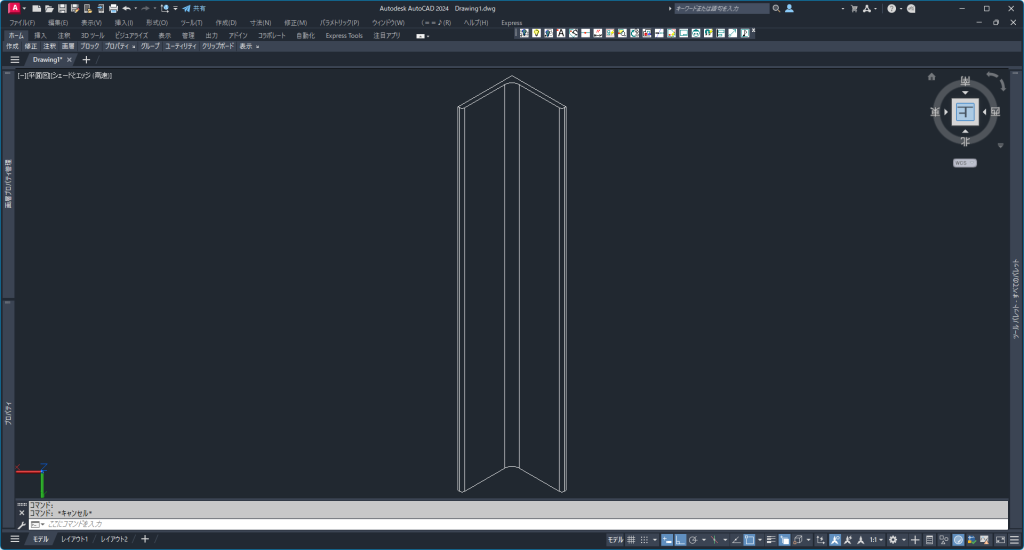
- ビューポートを操作し、上から見た状態にします
- XY平面上に貼り付けられているので、そのままコピーして使用する場所に貼り付けて使用できます
※オブジェクトはブロックになっているのでそのまま使うか分解して使います
接線方向のエッジを含めない場合の比較
全項目では「接線方向のエッジを含める」にチェックして2D化しました。
「接線方向のエッジを含める」にチェックしなかった場合と比較してみます。
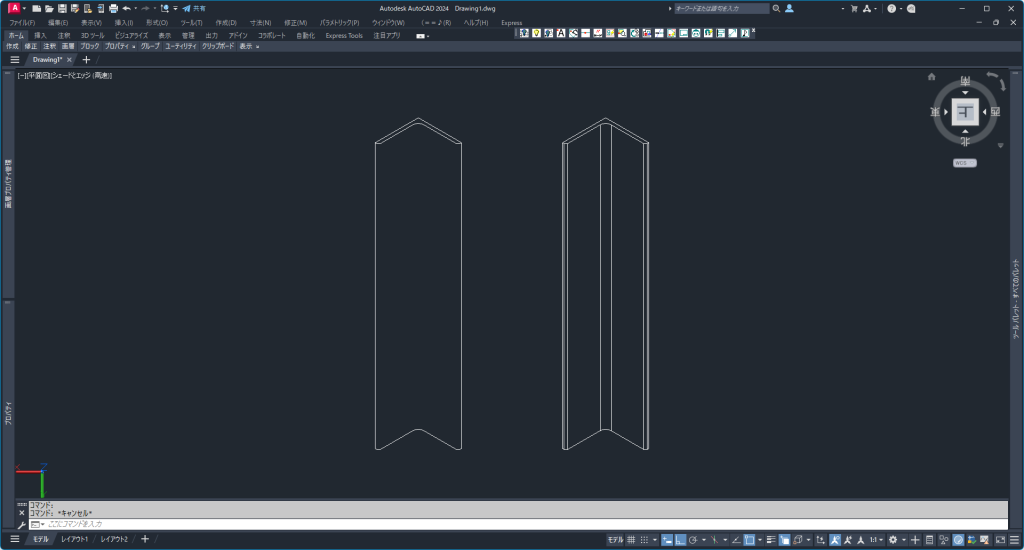
右が「接線方向のエッジを含める」にチェックした場合、左が「接線方向のエッジを含める」にチェックしなかった場合のフラットショットのオブジェクトです。
このように、「接線方向のエッジを含める」をオンにすると、曲面と平面のつながり部分にも線が生成され、R形状の境界がはっきりと表現されます。
一方、オフの場合は、なめらかにつながっている部分が省略されるため、全体はスッキリしますが、Rの始まりや終わりが分かりにくくなることがあります。
 凛(りん)
凛(りん)製作図では基本オンにしておくのがおすすめです!
まとめ
接線方向のエッジはR形状の線を表示する設定です。
- オンにすると形状が分かりやすくなります
- 製作図など形状をしっかり見せたい場合は、基本オンにしておくのがおすすめです。
用途に応じて使い分けていきましょう。
コメント