
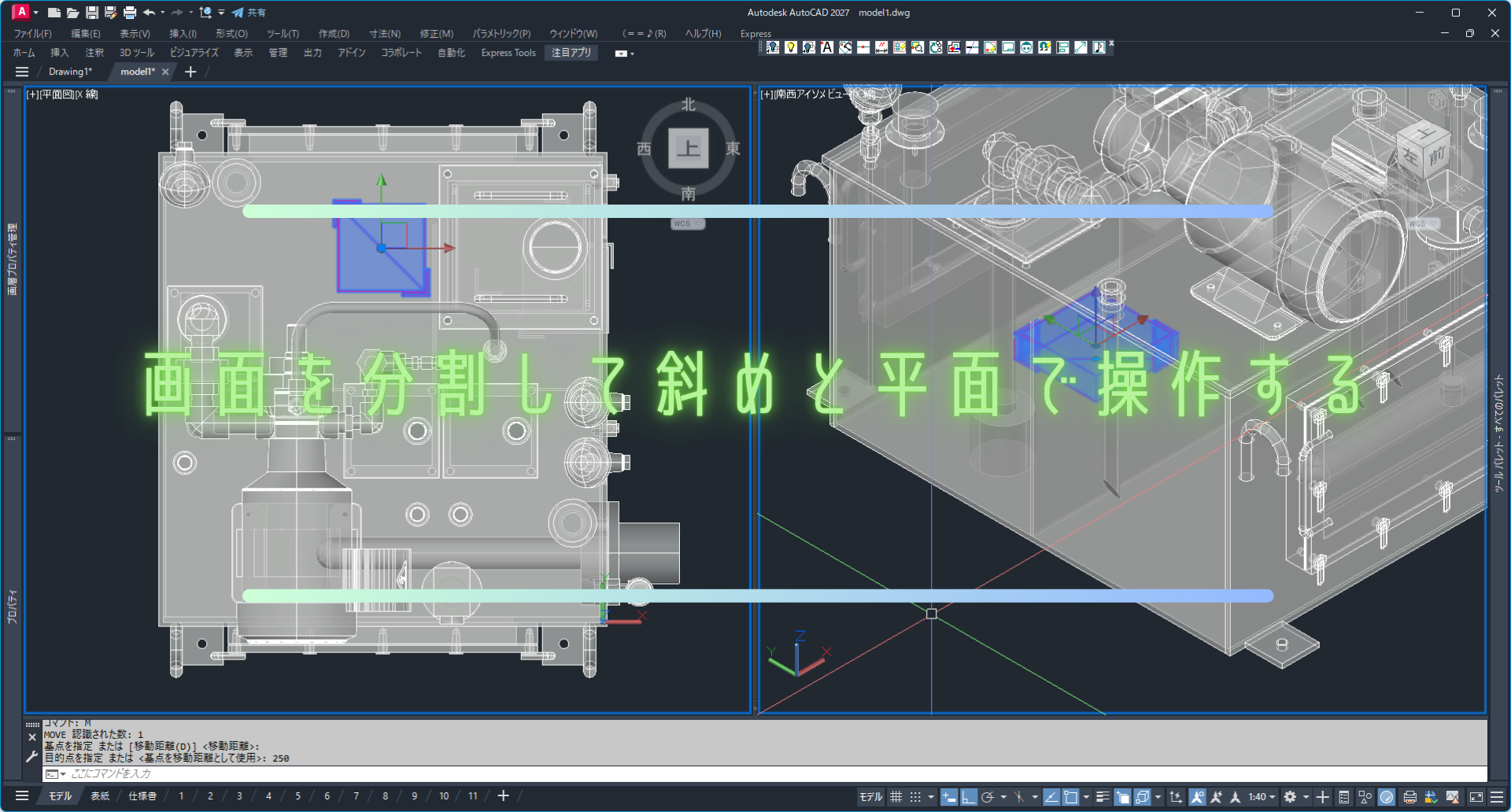
3D作業では、画面を分割して平面ビューと斜め(アイソメ)ビューを同時に表示すると、操作ミスを減らしながら作業スピードを上げることができます。
ビューを切り替えながら作業すると、選択や方向の確認で手が止まりがちですが、分割表示にすることで選択と位置確認を同時に行えるようになり、操作が安定します。
参考動画
 仁(じん)
仁(じん)画像付きのSTEPは、下で確認できますよ!
Contents
操作手順
STEP
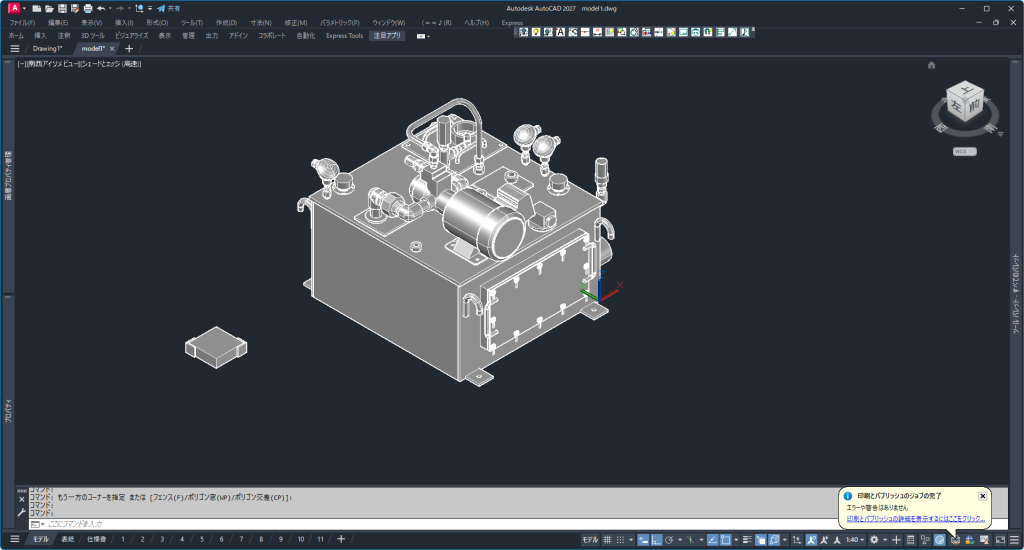
- 画像のオイルタンク内に左下のマグネットセパレータを配置します
STEP
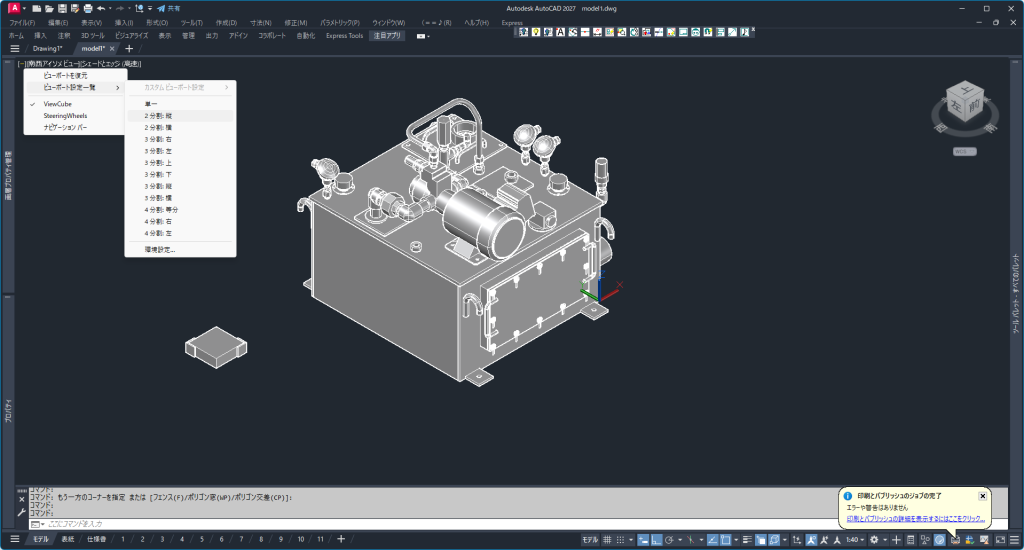
- モデル空間左上の[-]をクリックします
- ビューポート設定一覧にカーソルを合わせます
- 「2分割:縦」をクリックします
STEP
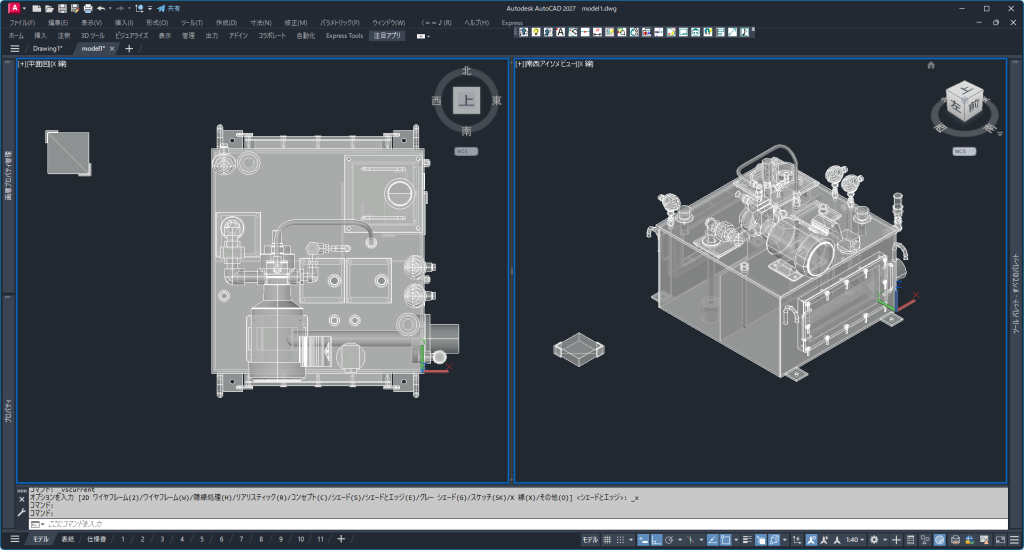
- 画面が縦に2分割されます
- 左の画面をビューポートを操作し、上から見た状態にします
- 右の画面はビューポートでアイソメビューにします
- タンク内が見えるように表示スタイルを「X線」に変更します
STEP
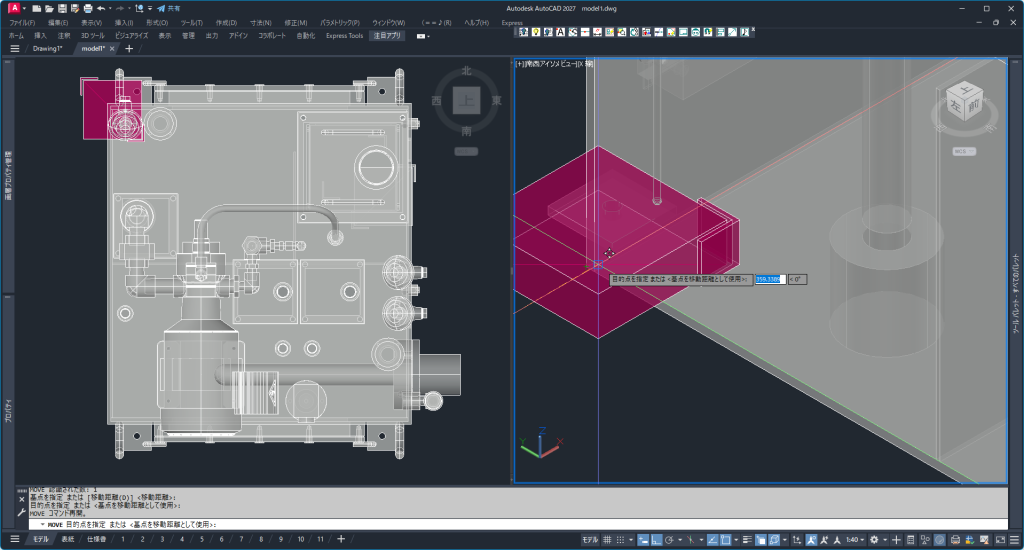
- マグネットセパレータの中心で移動コマンドで移動します
- タンク内の角に配置します
※アイソメビューで操作しながら平面から見た位置関係を把握できます
STEP
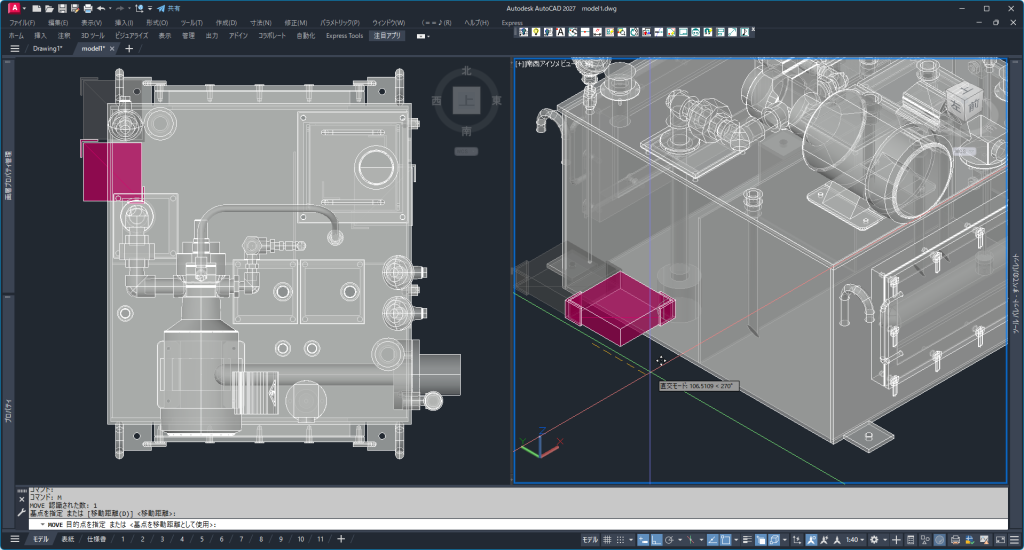
- 移動コマンドを使ってキリの良い位置に移動していきます
STEP
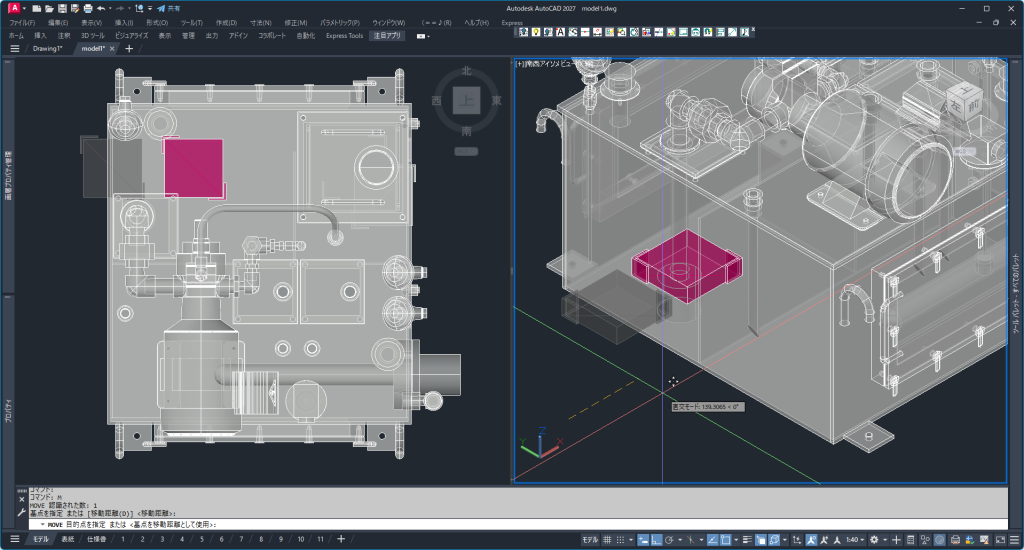
- タンク内の機器に当たらない位置まで平面ビューを見ながら移動します
STEP
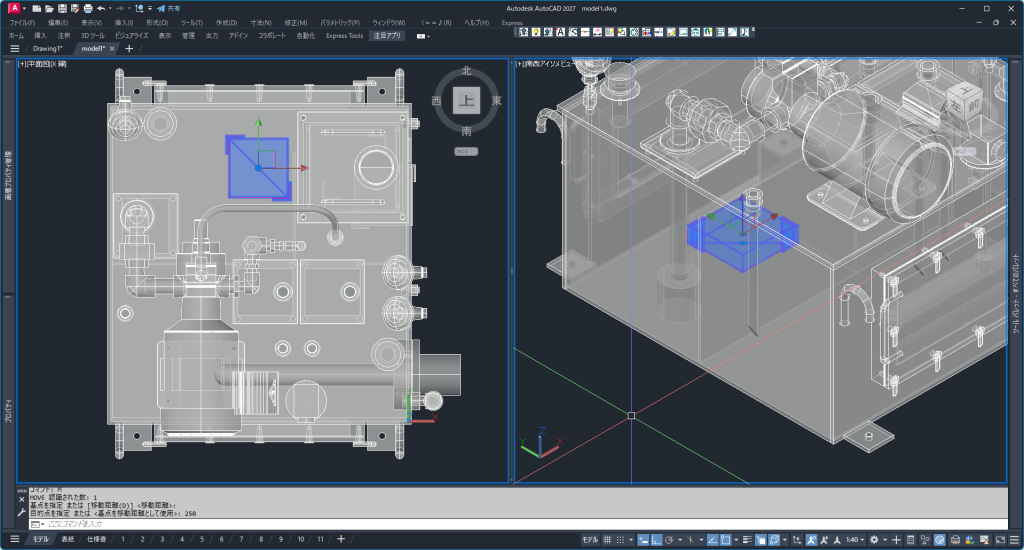
- アイソメビューで操作し、平面ビューで確認しながら配置ができました
斜めビューで編集、平面で確認
画面分割すると本来平面ビューでは触れない側面をアイソメビューで操作し、平面で位置を確認しながら作業ができます。
STEP
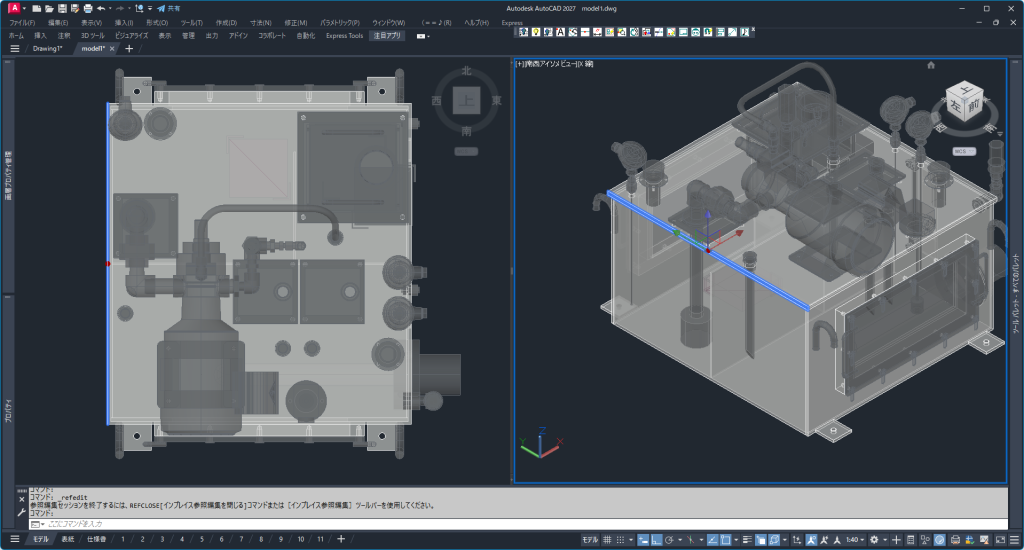
- タンクのフタをアイソメビューの画面で編集します
- フタの側面を「Ctrl」で選択します
STEP
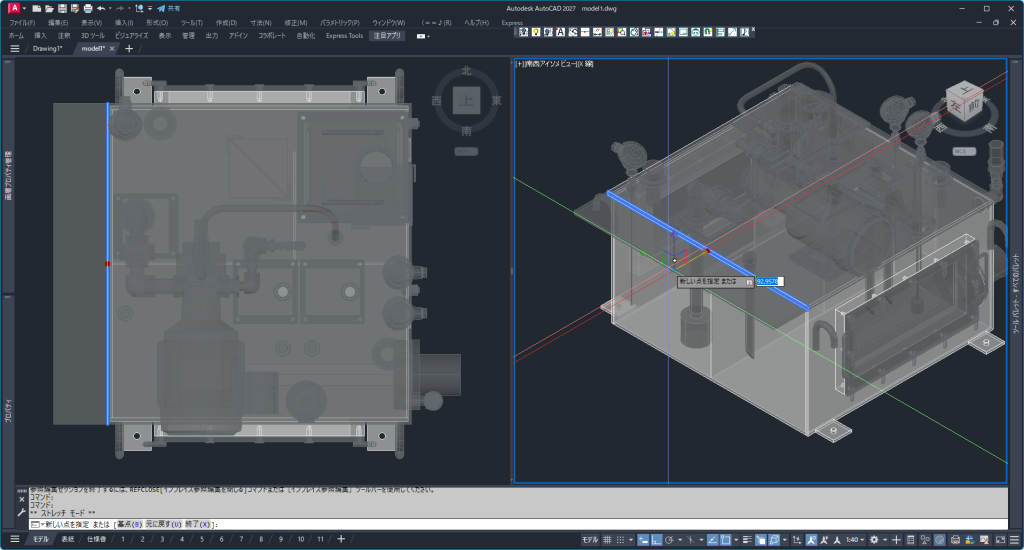
- 移動ギズモを操作しフタの側面を伸ばします
- 平面でどれぐらい伸びるかを確認できます
STEP
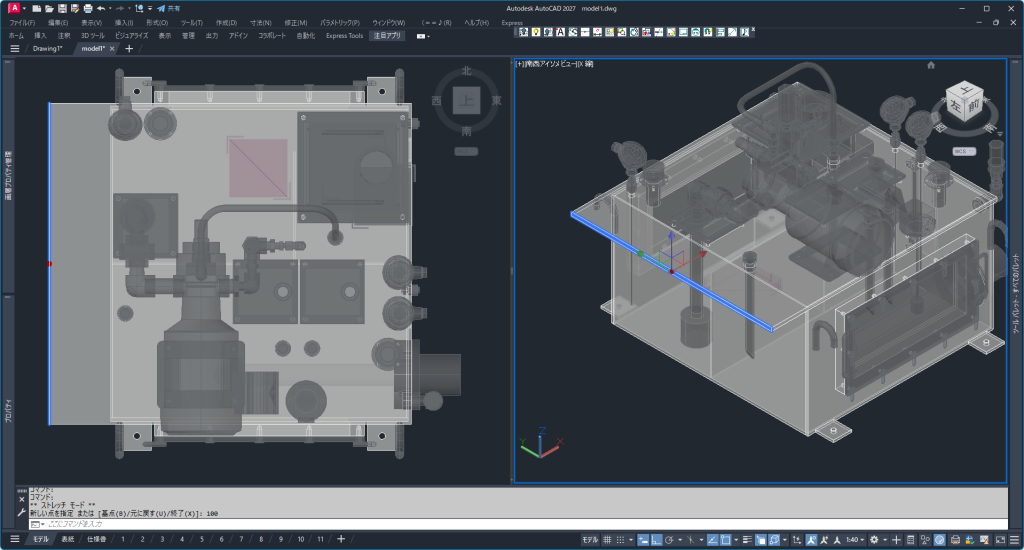
- アイソメビューで操作し、平面ビューで確認しながらタンクフタの編集ができました
 凛(りん)
凛(りん)ビューを切り替えるより、分割して同時に見る方が早いです!
まとめ
画面を分割して操作することで、複雑な3Dモデルでも安定して編集できるようになります。
特に側面操作や位置合わせが多い作業では、効果が大きく出ます。
コメント