
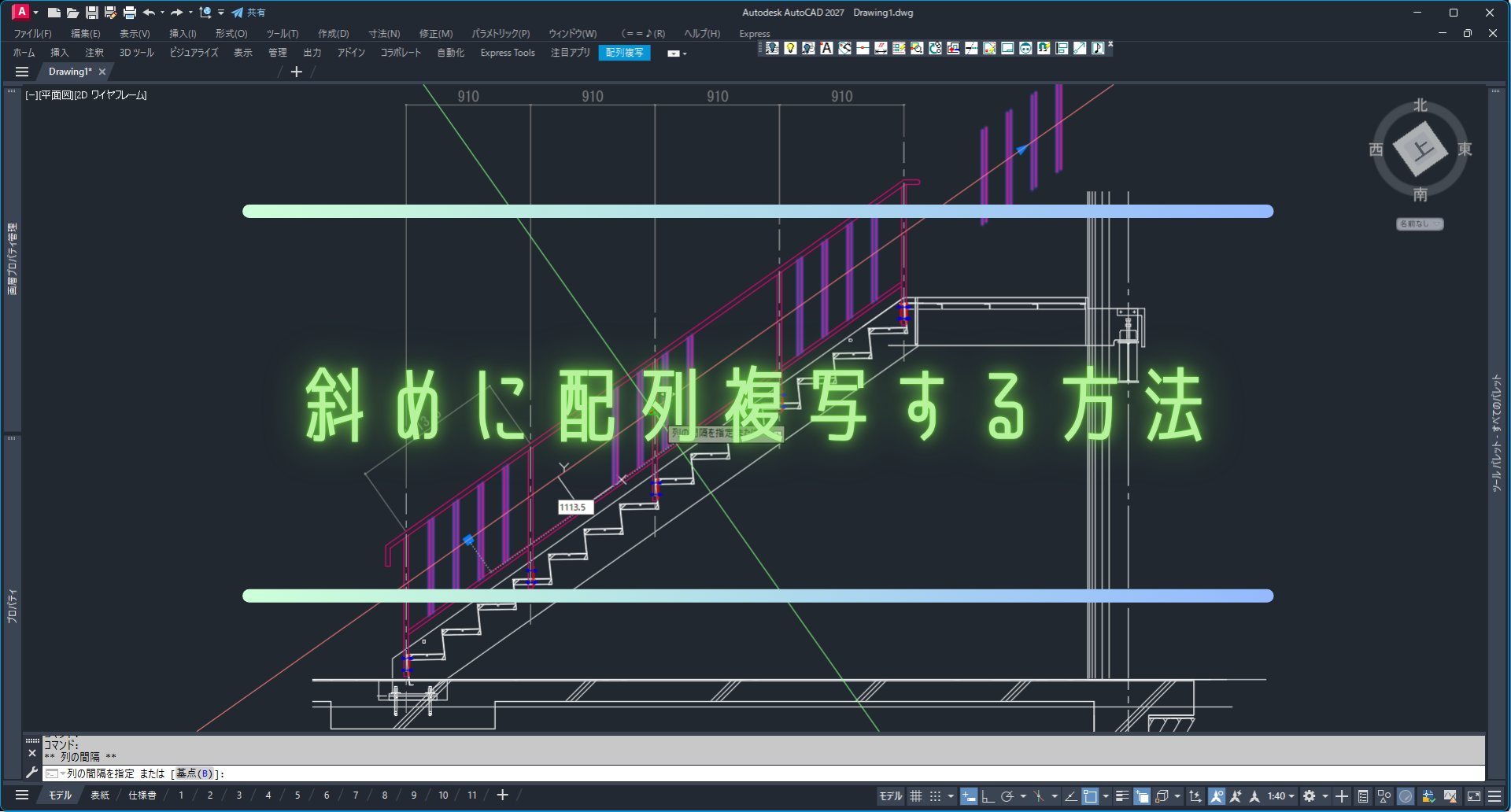
AutoCADで部材を並べるとき、配列複写(ARRAY)を使うと一定ピッチで配置できます。
ただし標準の配列は、水平方向や垂直方向が基本のため、斜め方向に並べたい場合は少し工夫が必要です。
そのため、UCSを配列したい方向に揃えることで、斜め方向でも通常と同じように配列することができます。
すぐできる設定手順
- UCSを斜めに合わせる
- コマンド「AR(ARRAY)」を入力
- オプション「矩形状配列」を選択
 仁(じん)
仁(じん)画像付きのSTEPは、下で確認できますよ!
Contents
操作手順
STEP
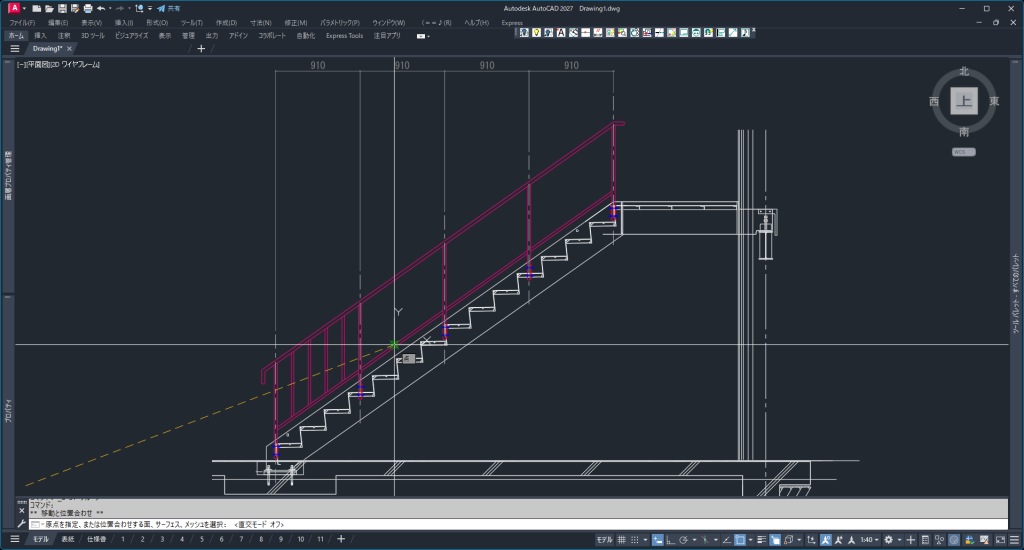
- 画面左下にあるUCSの中心を掴みます
- 斜めの位置にUCSを移動します
STEP
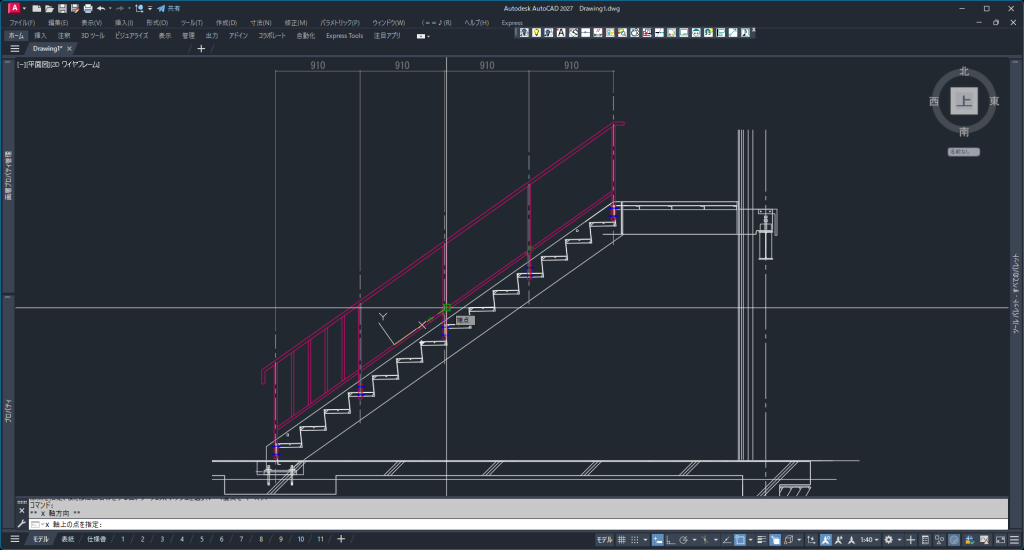
- UCSのX軸のグリップを掴みます
- グリップを斜めに合わせます
STEP
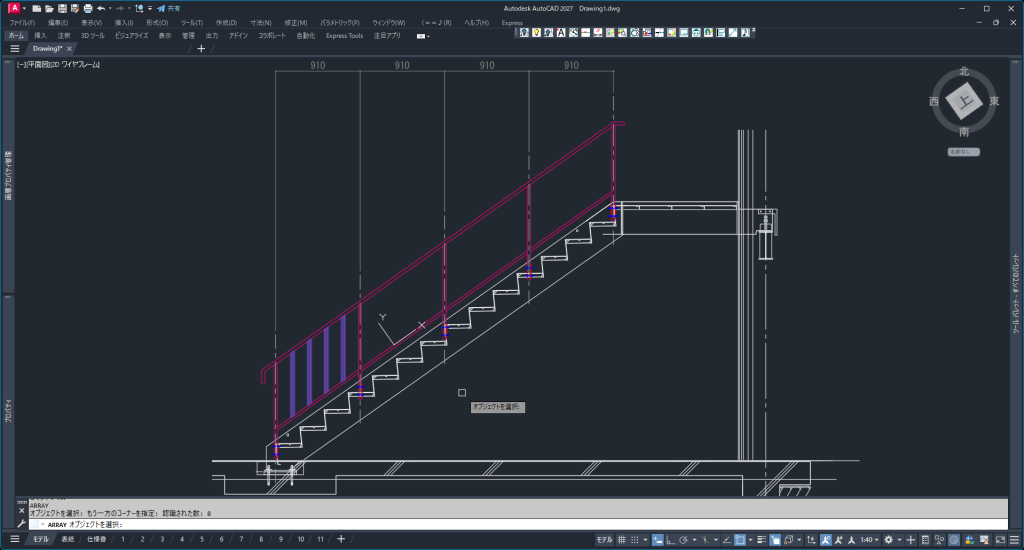
- コマンド「AR(ARRAY)」を入力します
- 配列複写するオブジェクトを選択し、エンターを押します
STEP
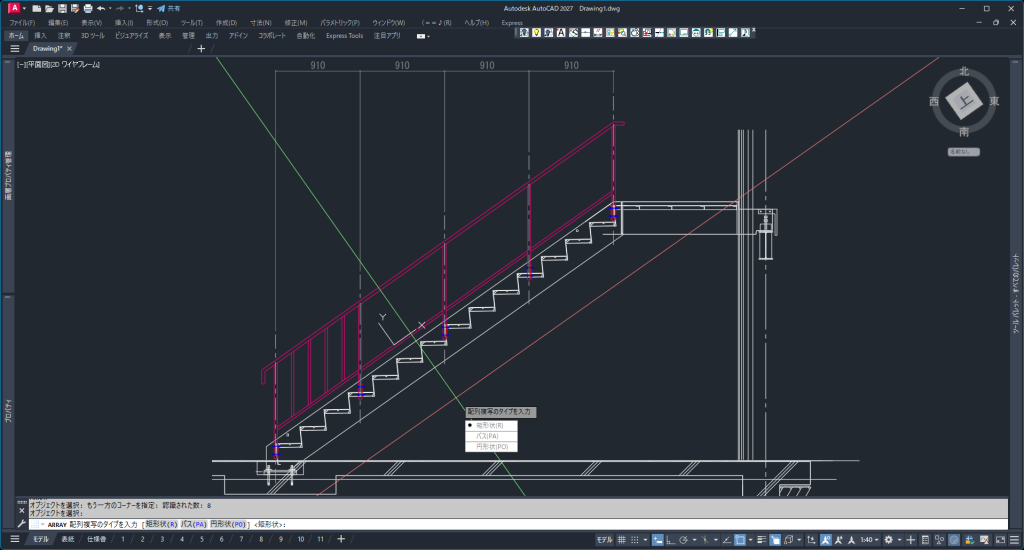
- オプション「矩形状配列」を選択し、エンターを押します
STEP
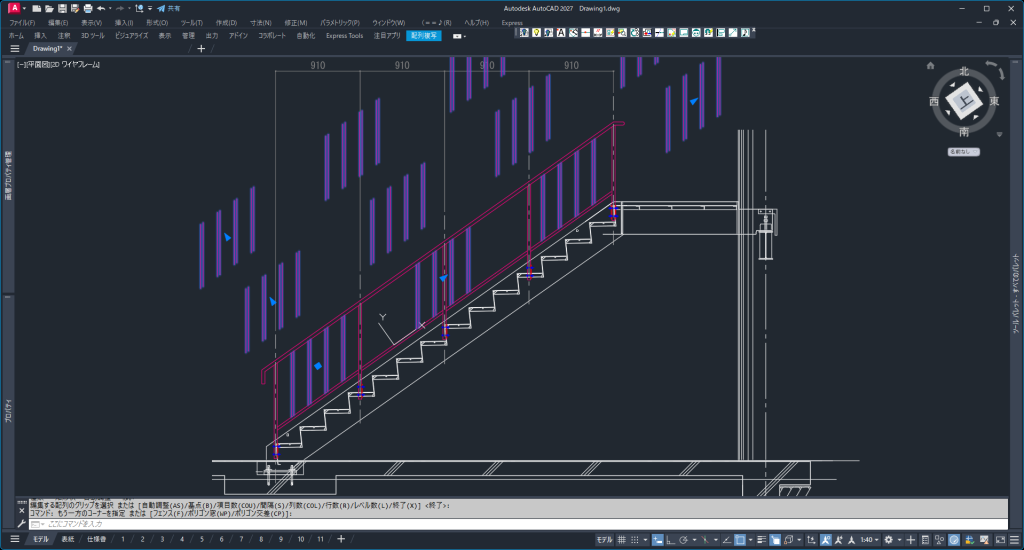
- オブジェクトが斜めに配列複写されました
STEP
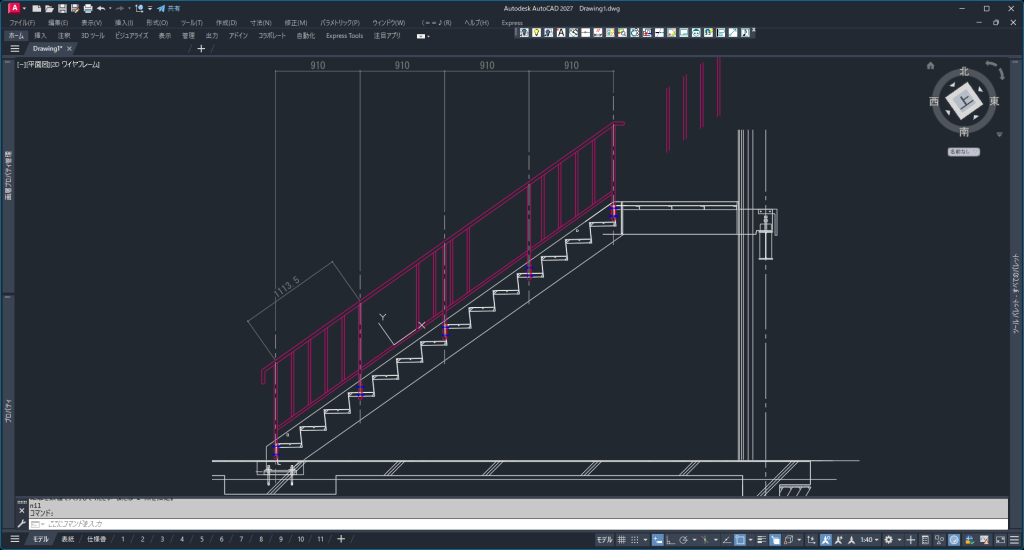
- 行を「1」に調整します
- 列は今回は4スパン分なので「4」に調整します
STEP
- 平行寸法入力か距離コマンド「DI(DIST)」使用します
- 支柱ピッチを確認します
STEP
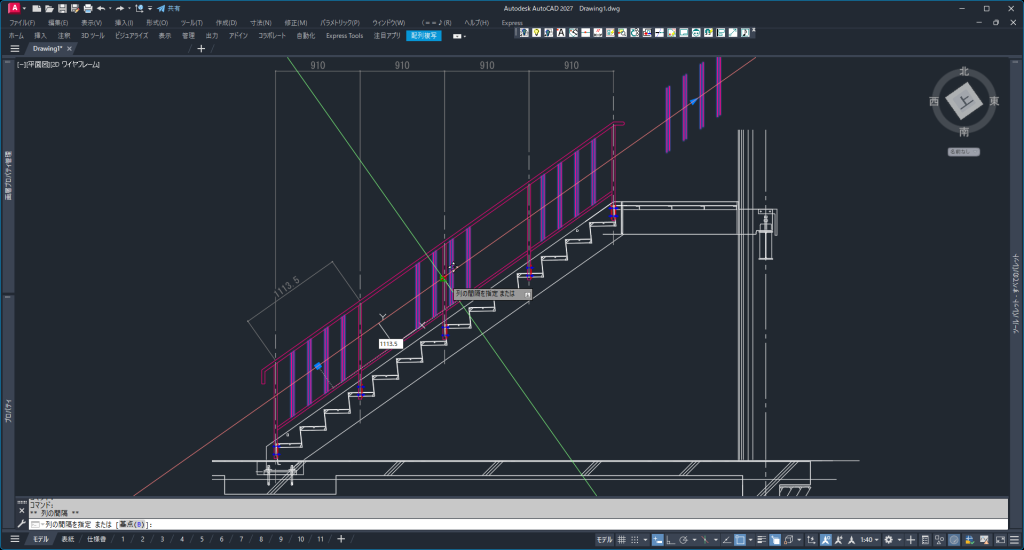
- 支柱ピッチが「1113.5」を確認しました
- 配列複写の間隔グリップを掴みます
- 「1113.5」を入力し、エンターを押します
STEP
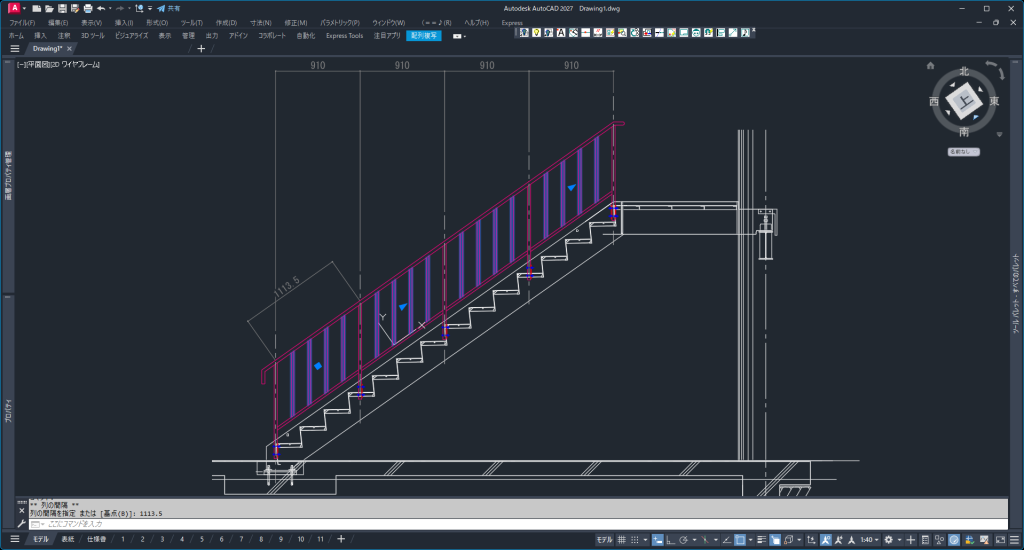
- 間隔が調整され、配列複写が完了しました
- 必要に応じて分解コマンドなどで分解しましょう
 凛(りん)
凛(りん)斜めはUCSを合わせれば、あとはいつも通りでOKです!
まとめ
- 斜め配列はUCSを合わせるのがポイント
- UCSを斜めにすれば、あとは通常の配列と同じ操作で配置できる
- 基準を整えることで正確に配置できる
斜めの配列は「UCSを操作する」と覚えておくと、スムーズに対応できます。
コメント