
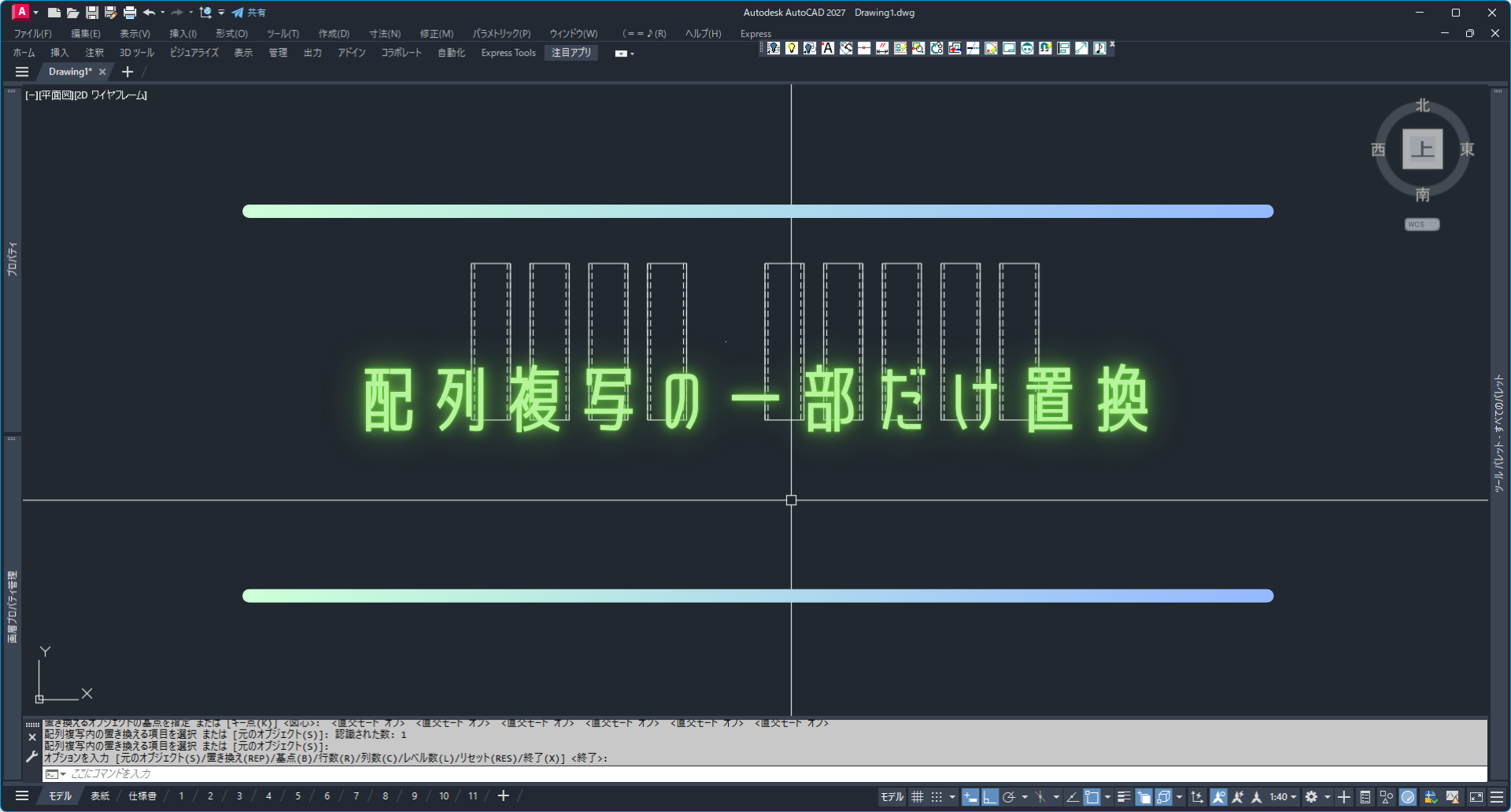
配列複写で配置したオブジェクトは、一部だけを別のオブジェクトに置き換えることができます。
配列全体を分解せずに変更できるため、配置ルールを保ったまま柔軟に調整することが可能です。
すぐできる設定手順
- コマンド「AR(ARRAY)」を入力
- オプション「矩形状配列」を選択
 仁(じん)
仁(じん)画像付きのSTEPは、下で確認できますよ!
Contents
操作手順
配列複写したルーバーの一部を完全に無くしてみます。
STEP
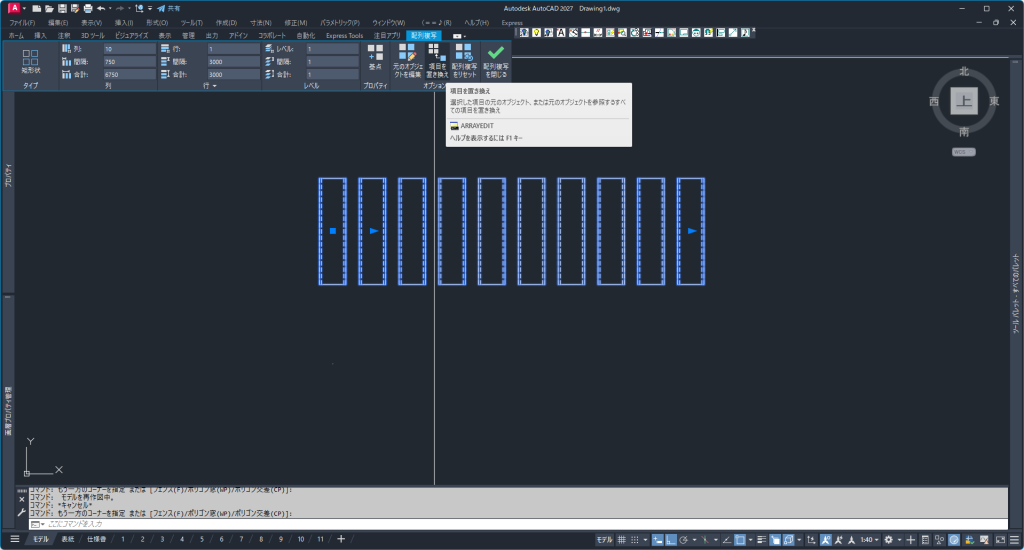
- 配列複写したオブジェクトを選択します
- 上部メニュー「配列複写」内の「オプション」→「項目を置き換え」をクリックします
STEP
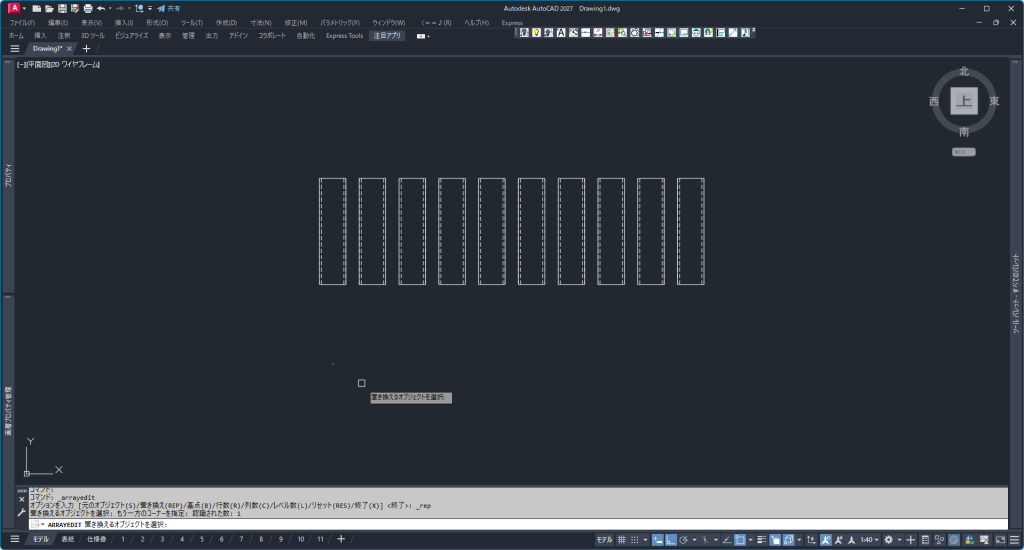
- 置き換えするオブジェクトを選択します
- 今回は置き換えというより完全に無くしたいので「点」を置き換えるオブジェクトに選択します
※置き換えるものがないと進まないので今回は「点」を選択します
STEP
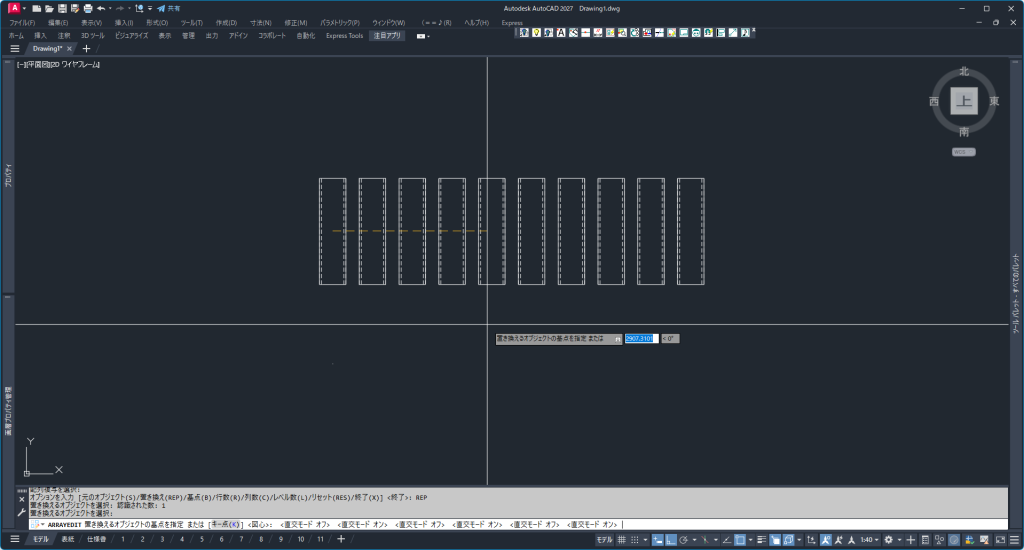
- 「置き換えるオブジェクトの基点」を指定します
- 特になければそのままエンターを押せば、自動で配列複写の元のオブジェクトの基点になります
STEP
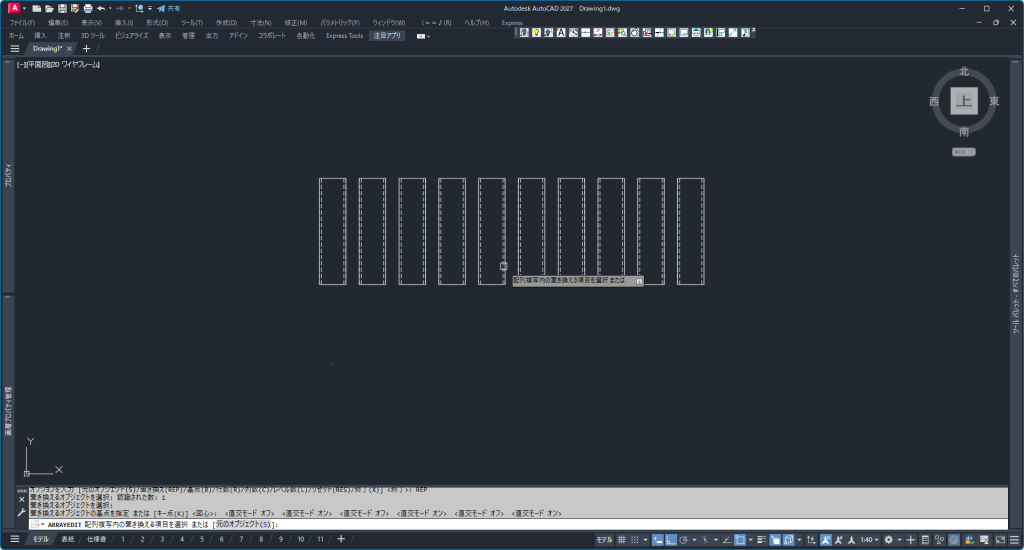
- 「配列複写内の置き換える項目」を選択します
STEP
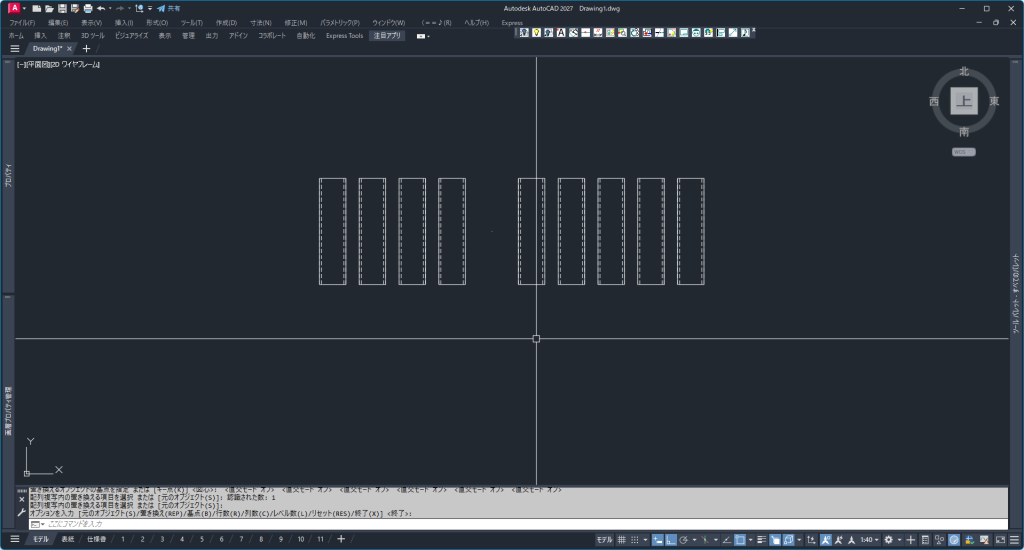
- 選択した項目が「点」に置き換わります
- 配列複写のピッチを維持したまま、ルーバーを歯抜けにすることができます
※もちろん違う形状のルーバーを置き換えオブジェクトにすれば、その部分だけ形状を変えることもできます
 凛(りん)
凛(りん)ピッチを維持したまま変更できるのは便利ね!
まとめ
- 配列の一部だけブロック置換できる
- 分解せずに編集できるため調整がしやすい
- 歯抜け表現も可能
配列は「崩さずに使う」ことで効率が大きく上がります。
コメント