
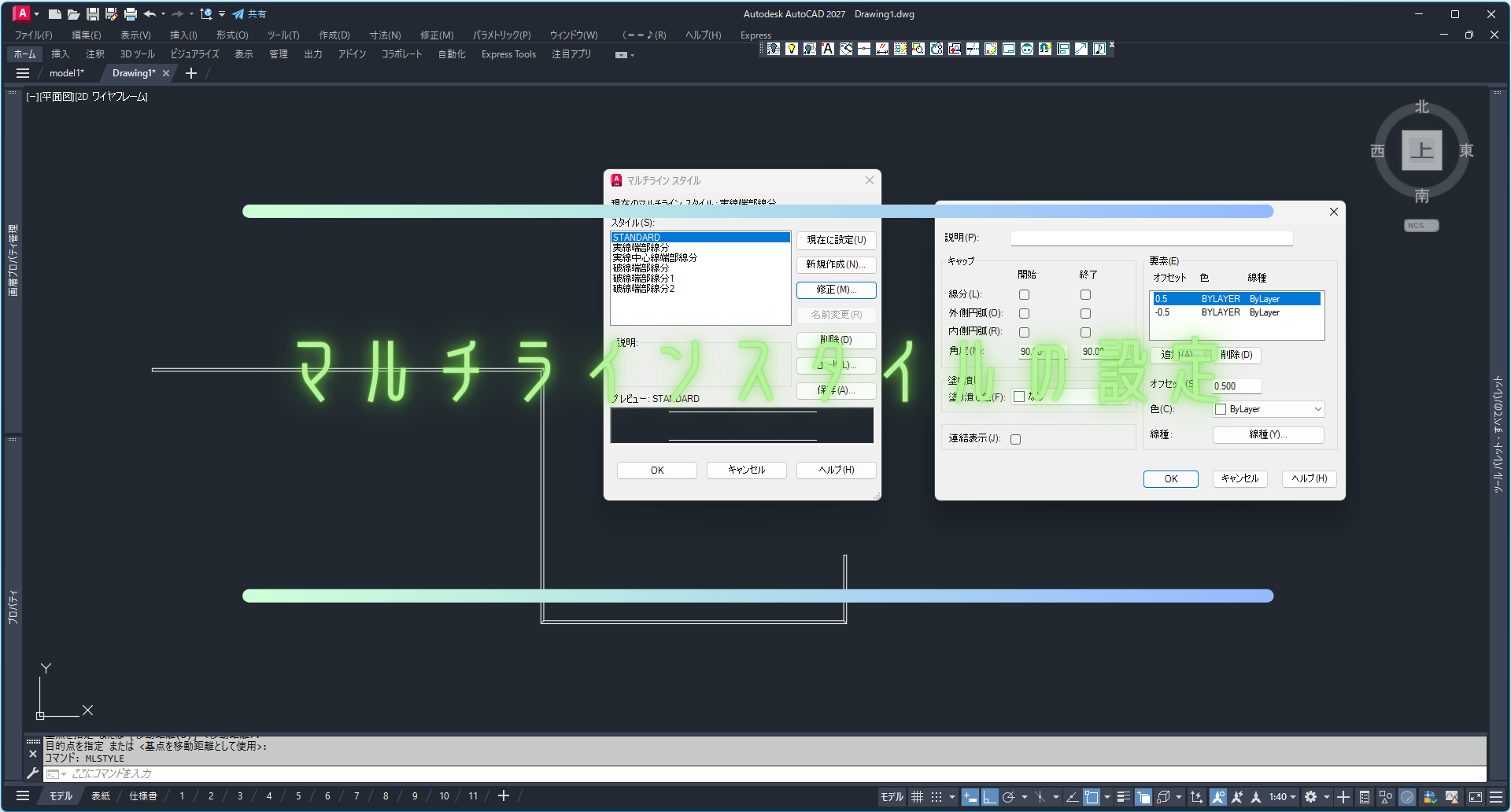
マルチラインスタイルは、コマンド「MLSTYLE」から設定できます。
線の本数やオフセット、線種、色などを細かく管理できるため、壁や手摺、パネルなど幅を持つ表現を効率よく統一できます。
 仁(じん)
仁(じん)画像付きのSTEPは、下で確認できますよ!
Contents
マルチラインスタイル管理
マルチラインスタイル管理でマルチラインの設定ができます。
コマンド「MLSTYLE」で管理画面を表示できます。
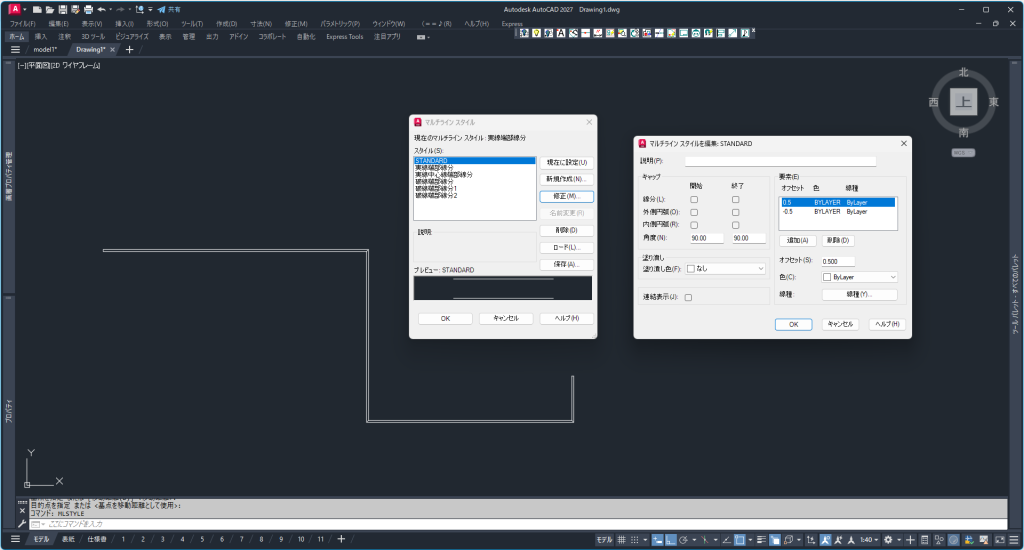
「新規作成」か「修正」でマルチラインの設定ができます
マルチラインのに反映するスタイルは設定内の「現在に設定」で設定します
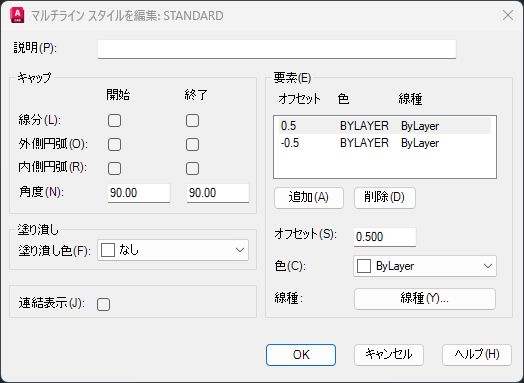
キャップの設定
キャップは、マルチラインの始点・終点の見た目をどうするかを決める設定です。
- チェックなし → ただの平行線で終わる
- チェックあり → 端部を閉じたり線をつないだりする
壁やパネルなど「端部をきれいに見せたい場合」に使います。
連結表示の設定
連結表示は、マルチライン同士が交わったときの接続の見せ方を制御します。
- OFF → ただ重なるだけ
- ON → 自動でつながって見える
連続した壁や手摺などを描くときに便利です。
コーナー部も連結表示をオンにすることで上下の線のコーナー部を線で繋げます。
オフセットの設定
オフセットは、基準線からの**上下の距離(幅)**を設定します。
例えば
- 上:0.5
- 下:-0.5
にすると、
全体の幅は 1(= 0.5 + 0.5)になります。
この設定にしておくと
オブジェクトプロパティ内のマルチラインの尺度がそのまま幅になるので変更が楽になります。
 凛(りん)
凛(りん)オフセットは±0.5にしておくと尺度=幅になるのでめちゃくちゃ楽ですよ!
まとめ
- キャップで端部の見た目を整えられる
- 連結表示で交点のつながりを制御できる
- オフセットで幅を設定できる
特にオフセットを±0.5に設定しておくことで、マルチラインの尺度がそのまま幅になるため、サイズ変更が直感的に行えるようになります。
コメント