
クイックプロパティは、オブジェクト選択時にカーソル付近へ主要な設定項目を表示し、その場で確認・変更できる機能です。
寸法では矢印形状や寸法補助線の有無、オブジェクトでは使用中の色や画層を即座に確認できます。
文字では背景マスクや枠の有無を切り替えられ、ブロックでは属性文字の入力や修正、ダイナミックブロックの可視性切替や数値変更も可能です。
プロパティパレットを開く手間を省き、作図や修正作業の効率を大きく向上させます。
すぐできる設定手順
- コマンド「QP(QUICKPROPERTIES)」を入力
- プロパティを表示したいオブジェクトを選択しクリック
 仁(じん)
仁(じん)画像付きのSTEPは、下で確認できますよ!
Contents
操作手順
STEP
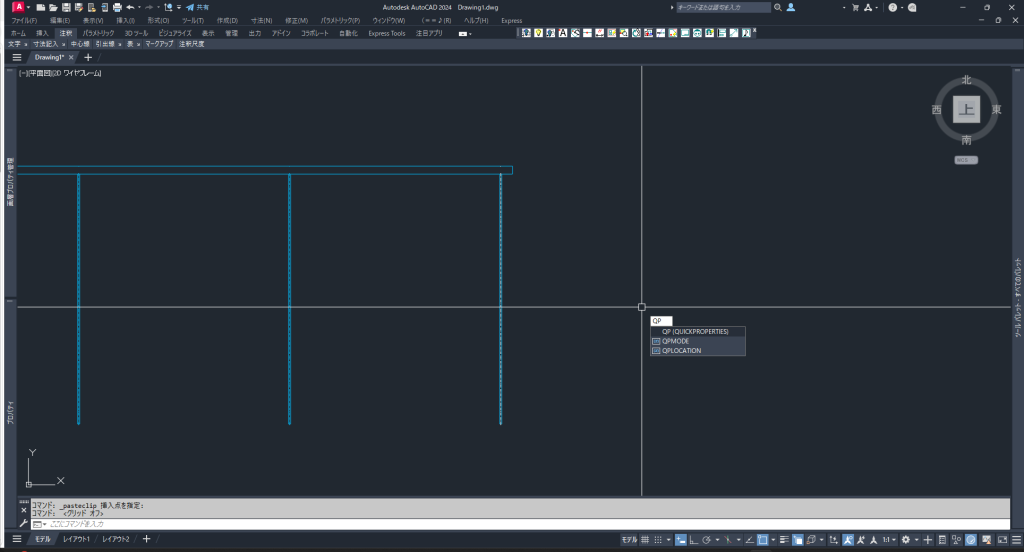
- コマンド「QP(QUICKPROPERTIES)」を入力します
STEP
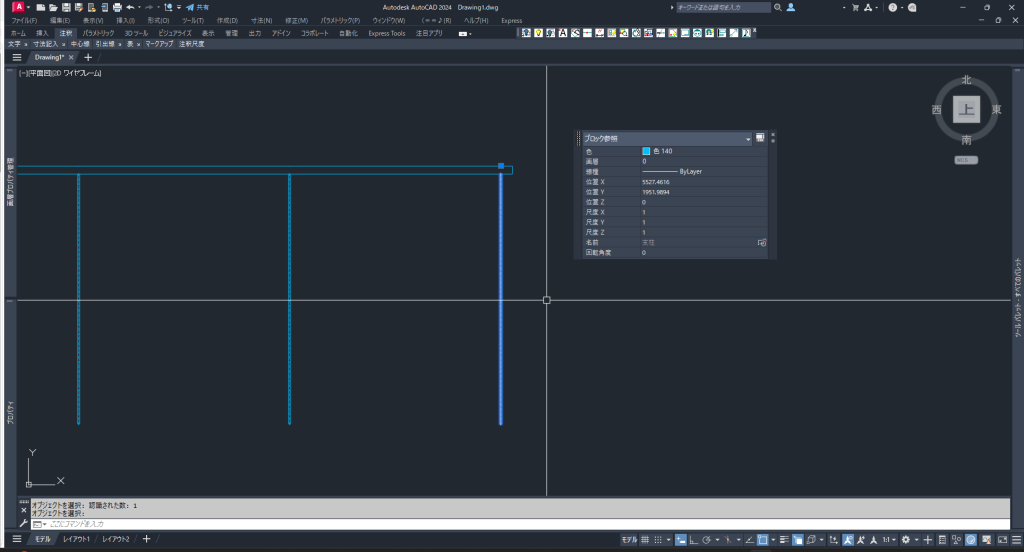
- プロパティを表示したいオブジェクトを選択しクリックします
- カーソル付近にプロパティが表示されます
 凛(りん)
凛(りん)プロパティを修正することでオブジェクトを修正できます!
クイックプロパティのカスタマイズ
クイックプロパティに表示させる項目はコマンド「CUI」から設定できます。
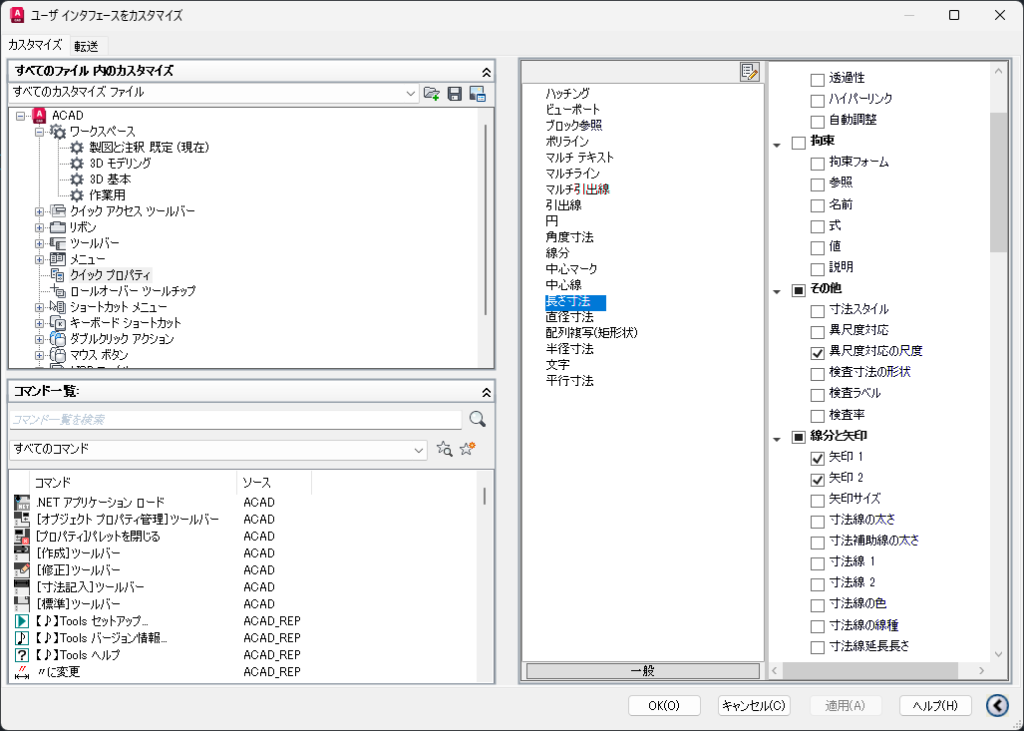
- 「すべてのカスタマイズファイル」をクリックします
- 画面右側に各オブジェクトの項目が表示されます
- 表示したい項目にチェックするとクイックプロパティに項目が表示されるようになります
寸法の矢印や寸法補助線のオンオフ、オブジェクトの色や画層を登録することで、通常のプロパティよりも素早く修正することが可能です。
※LISPを使用せずAutoCADの既存のコマンドで設定できるのがこのクイックプロパティのメリットでもあります。
仁(じん)オブジェクト毎に設定できるから状況に応じて使い分け出来ます!
まとめ
クイックプロパティを活用することで、プロパティパレットを開かずに、その場で素早く設定の確認や変更ができるようになります。
- カーソル付近で即編集できる
- よく使う項目だけ表示できる
- 操作の手間を減らせる
このように、作図や修正作業のスピードを大きく向上させることができます。
カスタマイズして自分の作業に合わせておくことで、日々の作業効率がさらに上がるのも大きなメリットです。
コメント