
AutoCADは購入しただけでは使用できず、インストールを行う必要があります。
この記事では、Autodeskアカウントからのダウンロード方法とインストール手順を、STEP形式で分かりやすく解説します。
全2STEPで、5分ほどで設定できます。
この記事では、AutoCADの初期設定を以下の流れで解説しています。
以下のリンクから各手順に移動できます。
上から順番に進めると、迷わず設定できます。
今回は「インストールの仕方」を解説します。
 仁(じん)
仁(じん)順番にやっていきましょう!
Contents
インストールの仕方
STEP
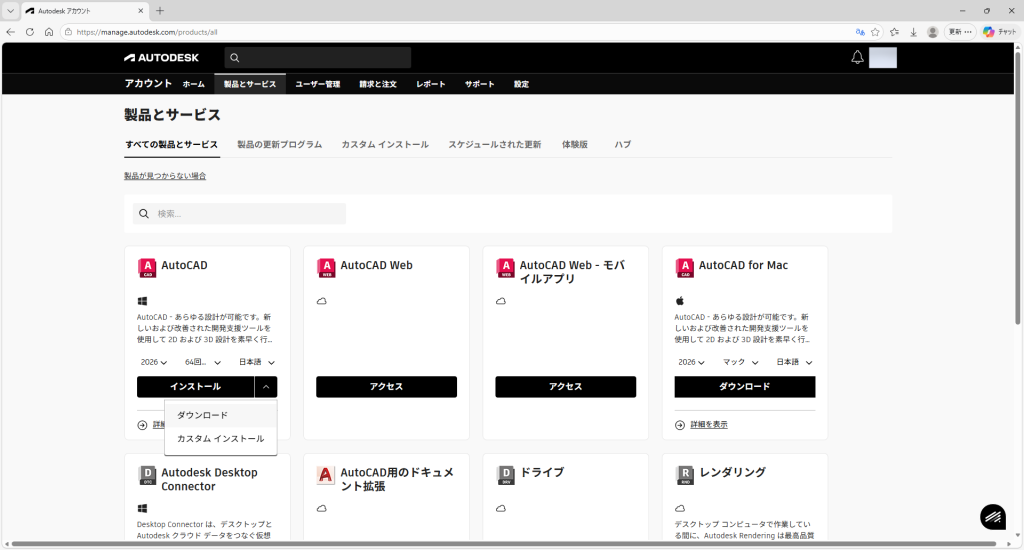
- メニューの「製品とサービス」をクリックします
- 「AutoCAD」の「ダウンロード」をクリックします
STEP
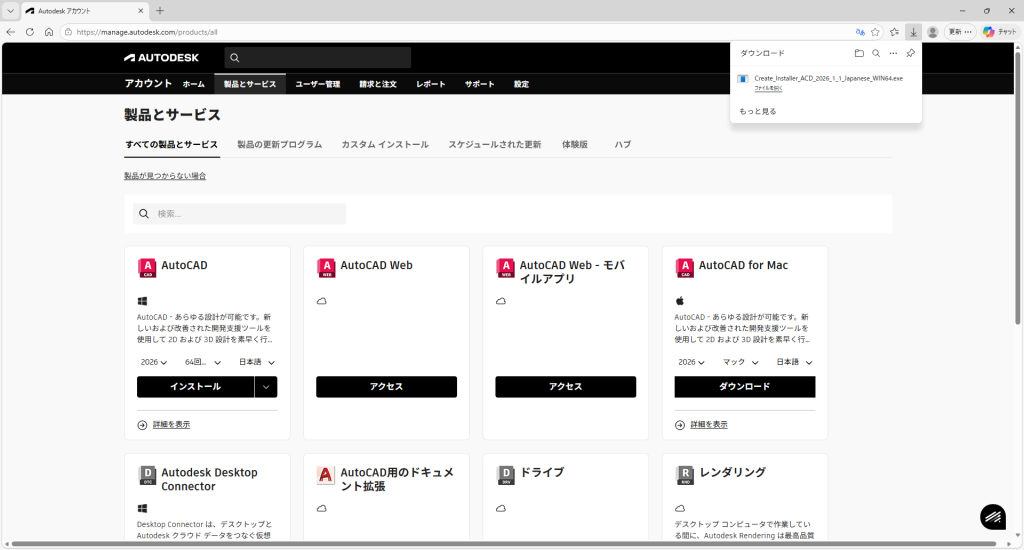
- ダウンロードした「Create_Installer_ACD_2026_1_1_Japanese_WIN64.exe」をクリックします
- インストーラーが起動します
- 画面に出る手順に従って「AutoCAD」をインストールします(ここは画面の指示通りなので割愛)
まとめ
これでAutoCADのインストールは完了です。
AutoCADを起動し、Autodeskアカウントでログインすれば、すぐに使用できるようになります。
 仁(じん)
仁(じん)次はAutoCADにログインします!
次の記事はこちら

ログインの仕方
AutoCADを使用するには、Autodeskアカウントでログインする必要があります。 この記事では、AutoCAD起動後のログイン手順をSTEP形式で分かりやすく解説します。 全13STE…
関連設定はこちら

アカウントの作り方
AutoCADを使うには、Autodeskアカウントの作成が必要です。 この記事では、初心者でも迷わずできるように、アカウント作成手順をSTEP形式で解説します。 全16STEPで、5…
関連設定はこちら

ライセンスの割り当て
会社でAutoCADを使用する場合、購入したライセンスをユーザーに割り当てる必要があります。 この記事では、管理者アカウントを使ってAutoCADのライセンスをユーザーに割…
関連設定はこちら
【AutoCAD】インストール後に最初に設定したい項目
AutoCADをインストールした直後は、初期設定を少し調整するだけで作業効率が大きく変わります。 初期状態のままでも作図はできますが、視認性や操作性が悪く、無駄なス…
コメント