
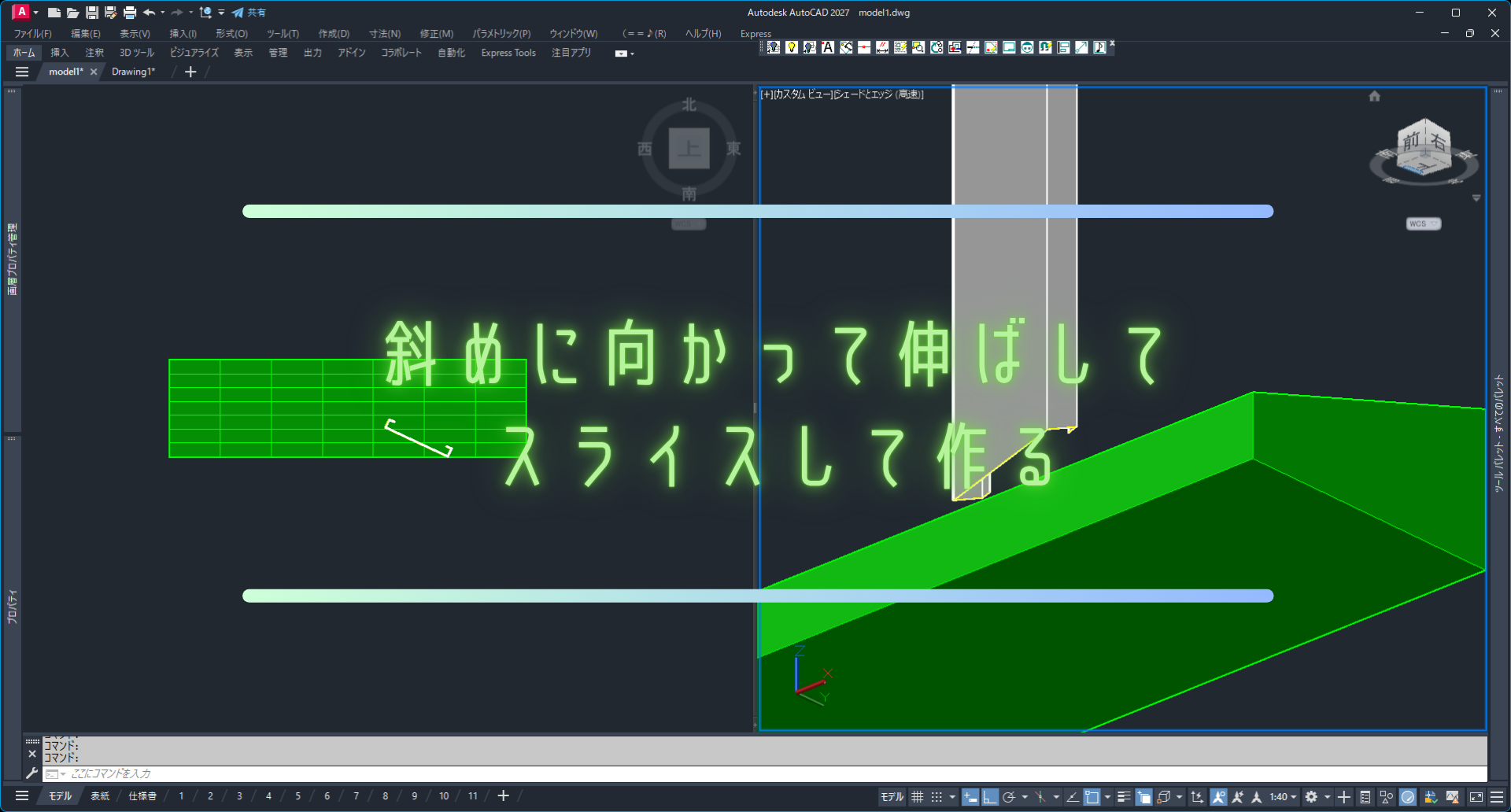
勾配に沿ったソリッドを正確に作る場合は、一度伸ばしてから削る方法が有効です。
斜め形状を直接作るのではなく、あえて単純形状で作ってから整えることで、精度と作業効率を両立できます。
今回は勾配がある躯体に角度のついたパネルを伸ばして切断し、斜めと斜めの切断面を作成します。
参考動画
※斜めを作った後、フラットショットとブロック編集活用までの動画です
 仁(じん)
仁(じん)画像付きのSTEPは、下で確認できますよ!
Contents
操作手順
STEP
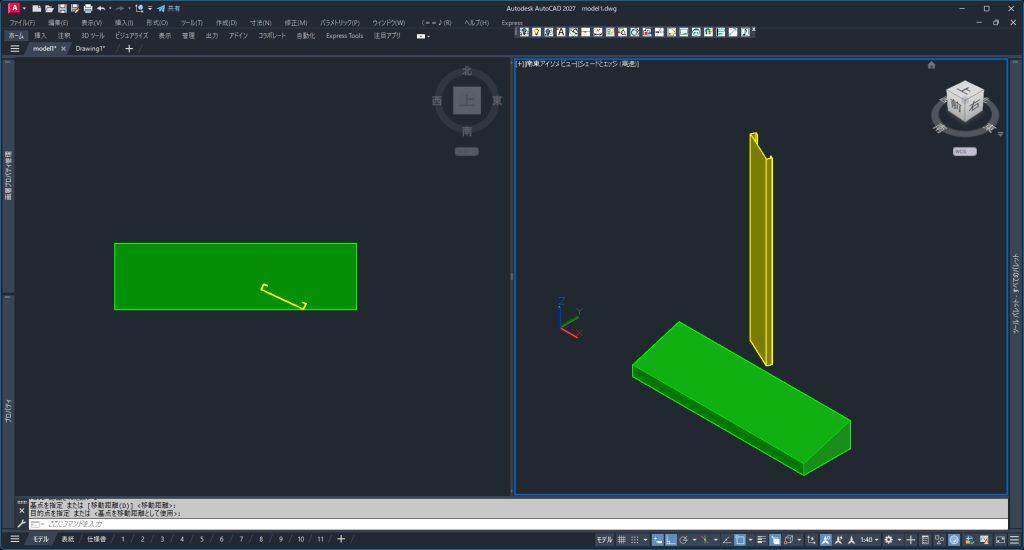
- 勾配がある緑の躯体と角度の付いた黄色のパネルがあります
STEP
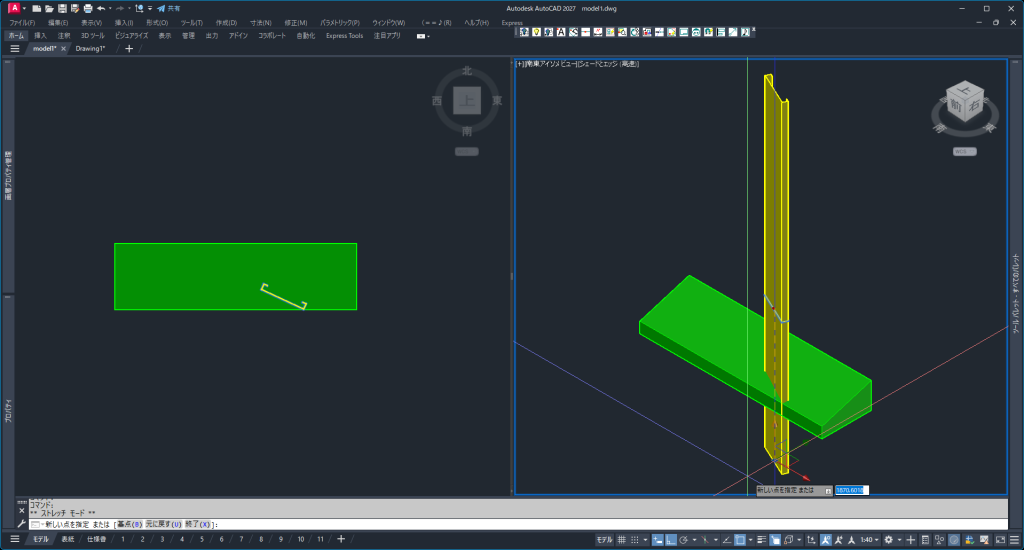
- 黄色のパネルの断面を「Ctrl」で選択します
- 選択した面を移動ギズモで伸ばします
※躯体を突き抜けるぐらい伸ばします
STEP
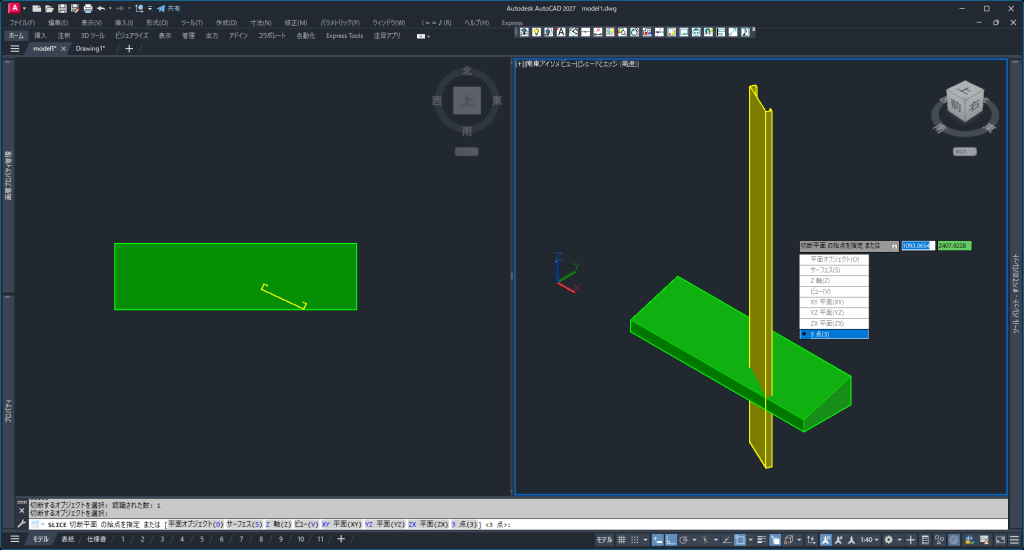
- コマンド「SL(SLICE)」を入力します
- オプション「3点」を選択します
STEP
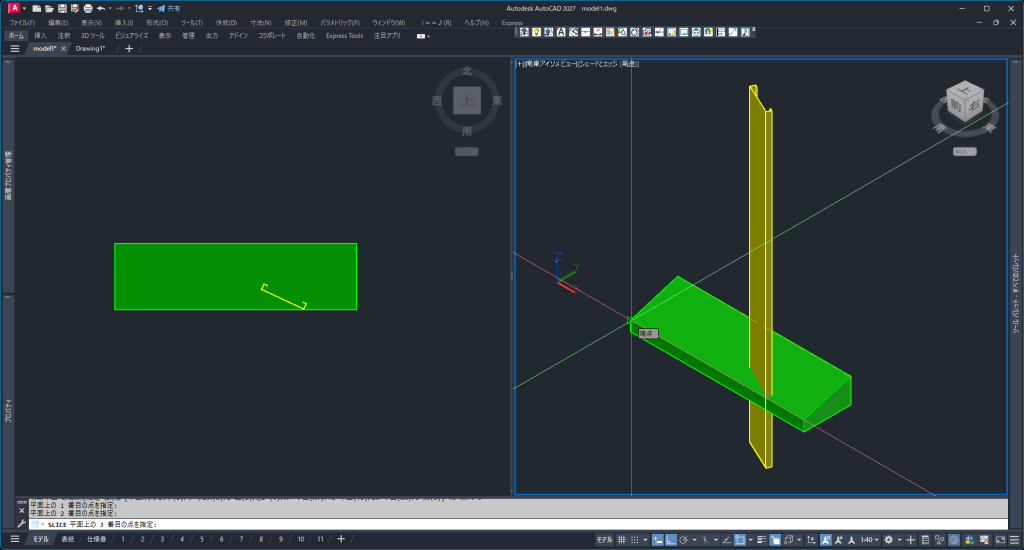
- 緑の躯体の端点を3つ選択します
※この選択した3つで出来る平面で黄色のパネルが切断されます
STEP
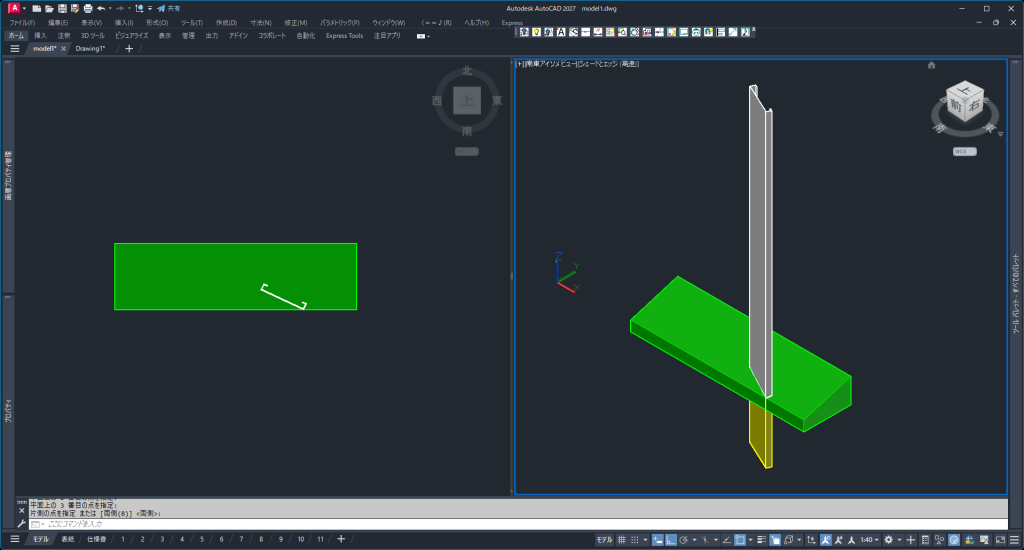
- パネルが緑の勾配に沿って切断されました
STEP
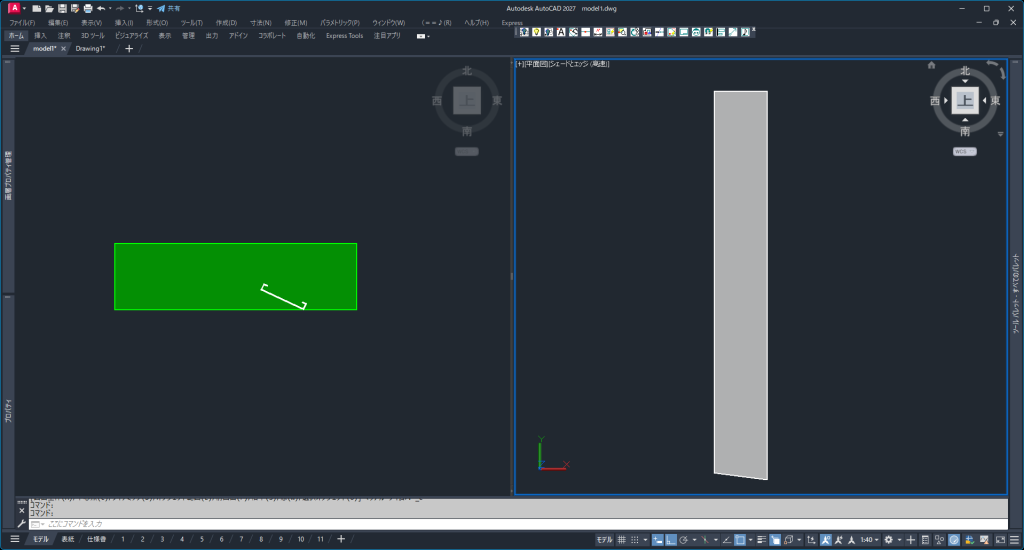
- 3D位置合わせで地面に置いた状態にして2D図作成に活用します
※3D位置合わせは以下の記事で説明しています
あわせて読みたい

斜めのモデルの編集はブロックを活用する
斜めのモデルを作成する場合は、ブロックを活用すると作業効率と管理性が大きく向上します。 まず、ブロック化したモデルをコピーし、コピーした方を3D位置合わせコマン…
 凛(りん)
凛(りん)これで斜めと斜めの切断面を作ることができるのね…。
サーフェスでオフセットした位置で切断
サーフェスを使用することで躯体面から一定距離オフセットした位置でも切断ができます。
STEP
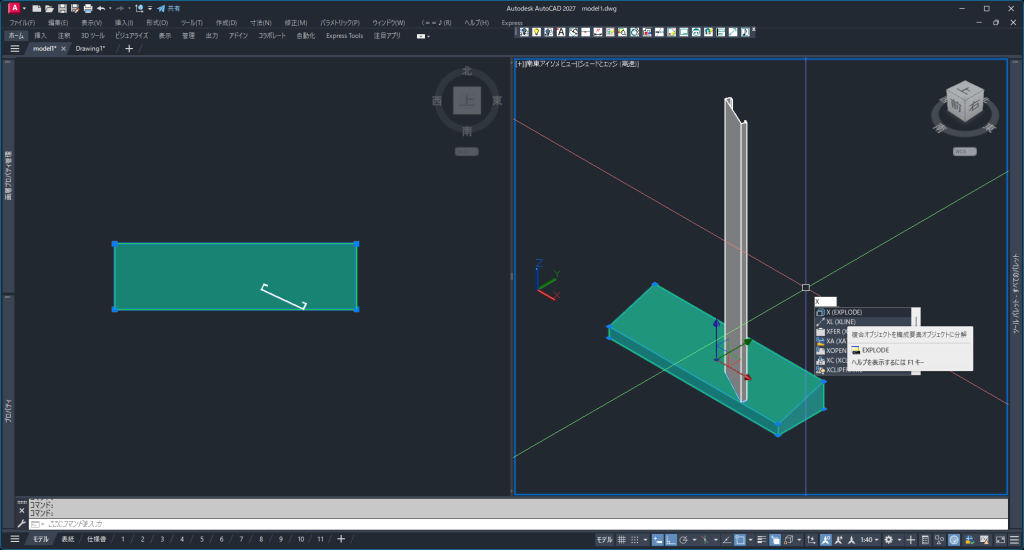
- 躯体を分解コマンド「X(EXPLODE)」で分解します
STEP
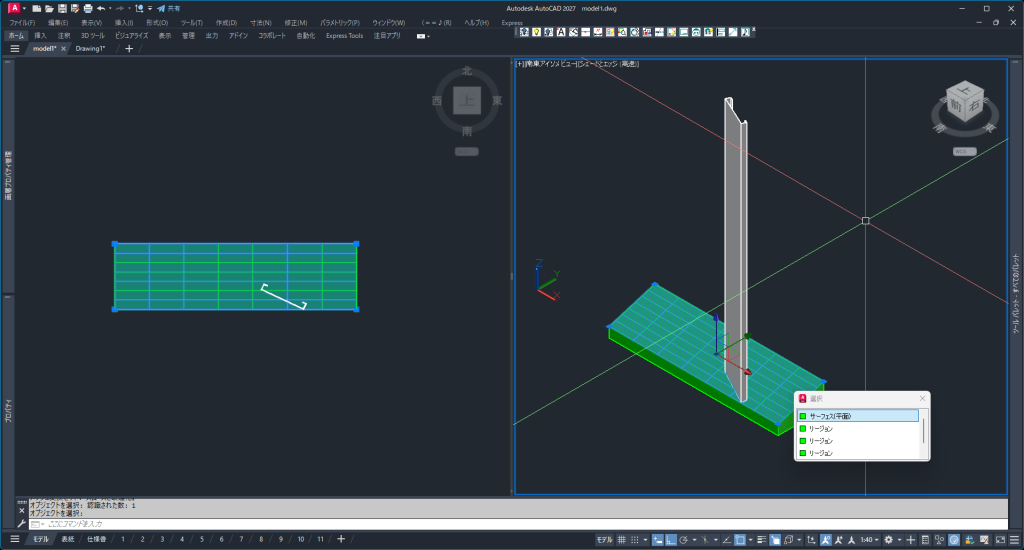
- コマンド「CONVTOSURFACE」を入力します
- 勾配の面のリージョンをサーフェスに変換します
STEP
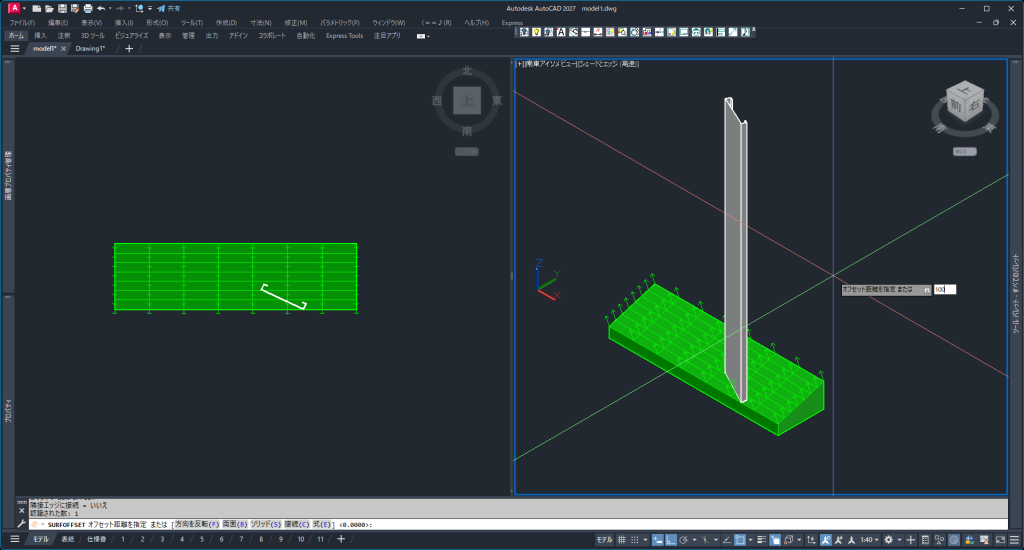
- コマンド「SURFOFFSET」を入力します
- オフセット距離「100」を乳ロY櫛、エンターを押します
STEP
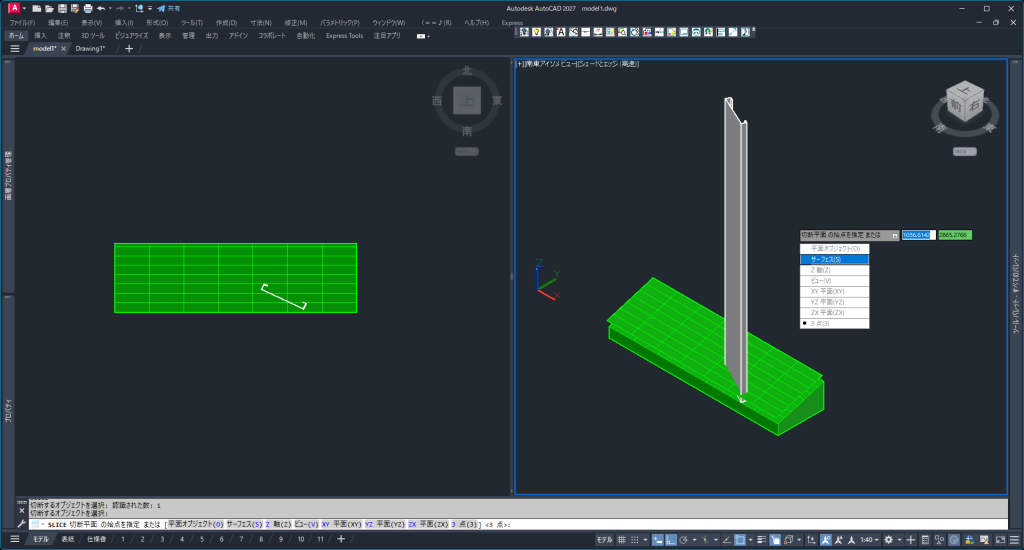
- サーフェスが100オフセットされました
- 切断コマンド「SL(SLICE)」を入力します
- オプションの「サーフェス」を選択します
- 切断面にするサーフェスを選択し、エンターで切断します
※切断するソリッドはサーフェスの面に全部納まってないと切断されません
STEP
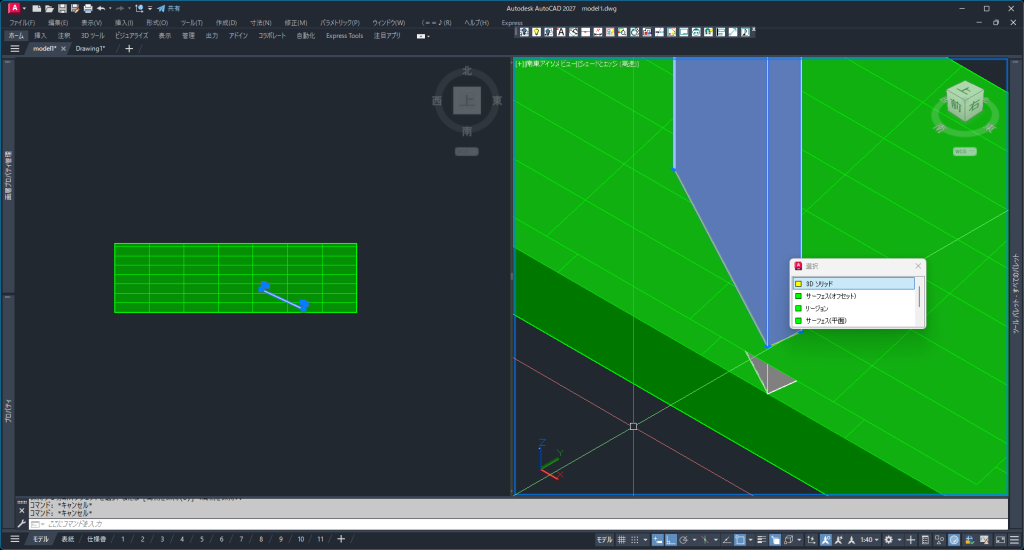
- サーフェス面でパネルが切断されました
STEP
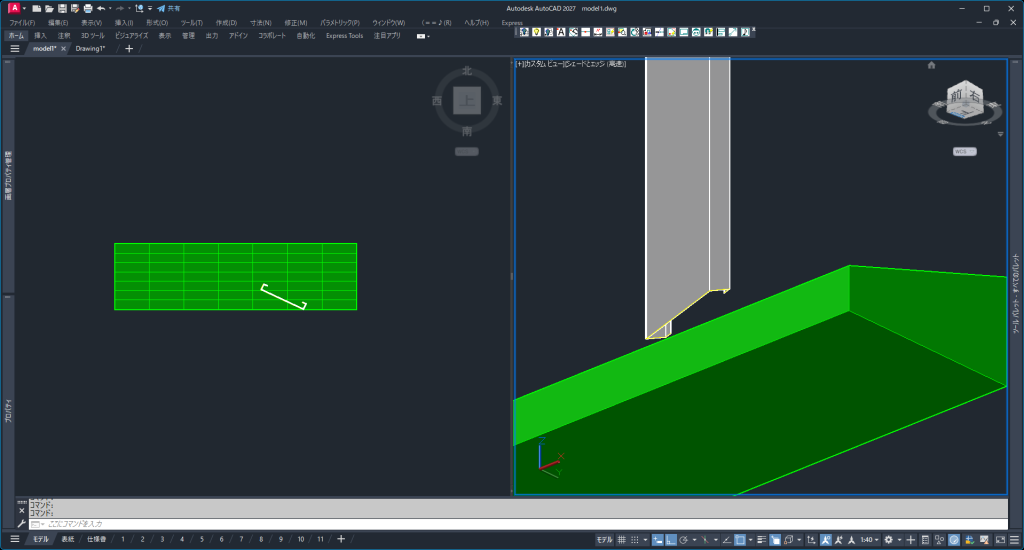
- 下のアングルから見てみます
- 緑の躯体の勾配より100オフセットした位置で切断されています
※サーフェスコンバート、オフセットの使い方は以下で説明しています
あわせて読みたい
サーフェスオフセットの使い方
サーフェスオフセットは、既存のサーフェスから一定距離だけ平行な面を作成するコマンドです。 サーフェスオフセットは、既存のサーフェスから一定距離だけ平行な面を作…
まとめ
- 斜め形状は直接作らず、まず伸ばしてから削る
- スライス(3点)で勾配に沿った正確な形状が作れる
- サーフェス化+オフセットで一定距離オフセットした位置に切断面を作成可能
斜め形状は「伸ばして切断」と覚えることで、斜めの斜めの切断面を作ることができます。
コメント