
整理済み③(画像なし)– tag –
-

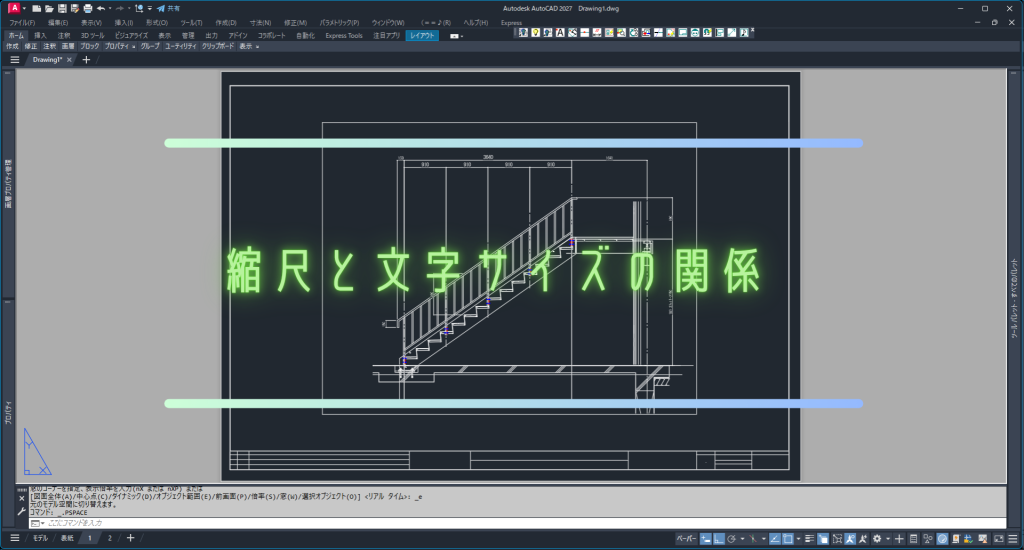
縮尺と文字サイズの関係
AutoCADで見やすい図面を作成するには、「寸法文字サイズ」と「寸法間隔」の考え方を理解することが重要です。 実務では、寸法文字を2mm前後に統一していることが多く、... -
LISPの使い方(まずはコマンドラインで試す)
AutoLISPは、特別な環境を用意しなくても簡単に試すことができます。メモ帳などで作成したコードを、そのままAutoCADのコマンドラインに貼り付けるだけで読み込まれます... -
コマンド名を数値にするとテンキーで操作可能
よく使うLISPやコマンドは、コマンド名を数値にすることで、テンキーから直接実行できるようになります。 例えば「1」や「11」のように短い数値をコマンド名に設定して... -
透過性の使い方
透過性は、図面表現を調整するうえで非常に便利な機能です。ハッチングやソリッドの見え方を調整することで、図面の見やすさを大きく向上させることができます。 特に、... -
レイアウト空間の背景色を変更する
レイアウト空間の背景色を変更すると、作業時の見やすさが向上し、目の負担も軽減できます。初期状態では用紙と同じ白色になっていますが、作業中は明るすぎて見づらく... -
(initdia)でダイアログ強制表示
AutoLISPでは、コマンド実行時にダイアログが表示されず、コマンドラインで処理されてしまうことがあります。 特にPLOTやBLOCKなどのコマンドは、LISP内から実行すると... -
ビューポートの枠を背景色と同じにする
レイアウト空間でビューポートを使うと、枠線が目立って見づらくなることがあります。特に複数のビューポートを配置している場合は、枠が重なって画面がごちゃつきやす... -
ダブルクリックアクションの設定
AutoCADでは、オブジェクトをダブルクリックすると、そのオブジェクト専用の編集コマンドが自動で起動します。 この機能をダブルクリックアクションと呼びます。 通常は... -
ロールオーバーツールチップをオフにする
AutoCADでは、オブジェクトにカーソルを合わせると、画層や長さなどの情報が自動的に表示されます。この機能はロールオーバーツールチップと呼ばれ、簡単にオブジェクト... -
画像からアウトラインを抽出(ソフト編)
画像の輪郭だけを図面で使いたい場合は、GIMPの「輪郭抽出」を使うことで簡単にアウトラインを作成できます。 画像をそのままトレースするよりも、あらかじめ輪郭を抽出...
ti-1024x550.png)
でダイアログ強制表示-1024x550.png)
-1024x550.png)
12