整理済み②(画像未整理)– tag –
-

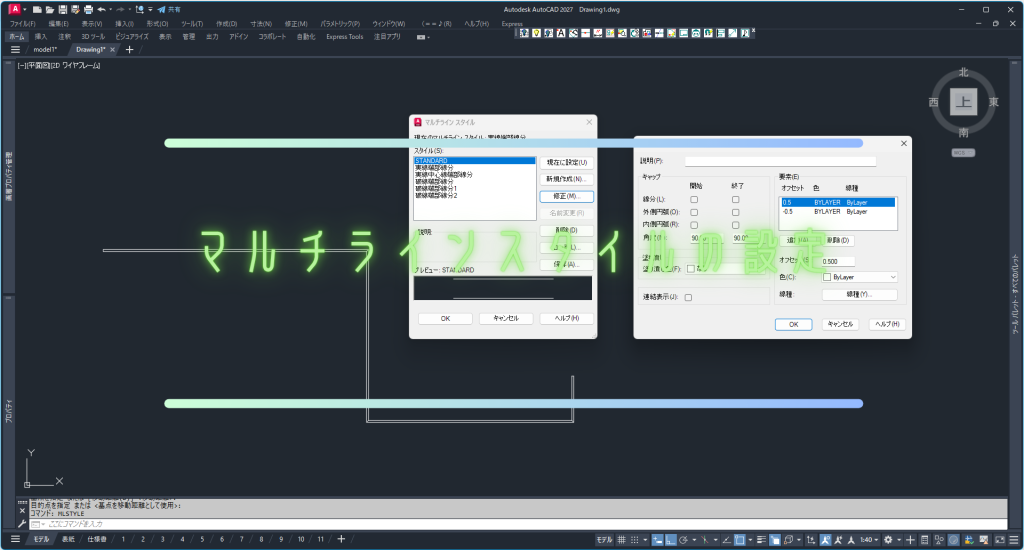
マルチラインスタイルの設定
マルチラインスタイルは、コマンド「MLSTYLE」から設定できます。線の本数やオフセット、線種、色などを細かく管理できるため、壁や手摺、パネルなど幅を持つ表現を効率... -
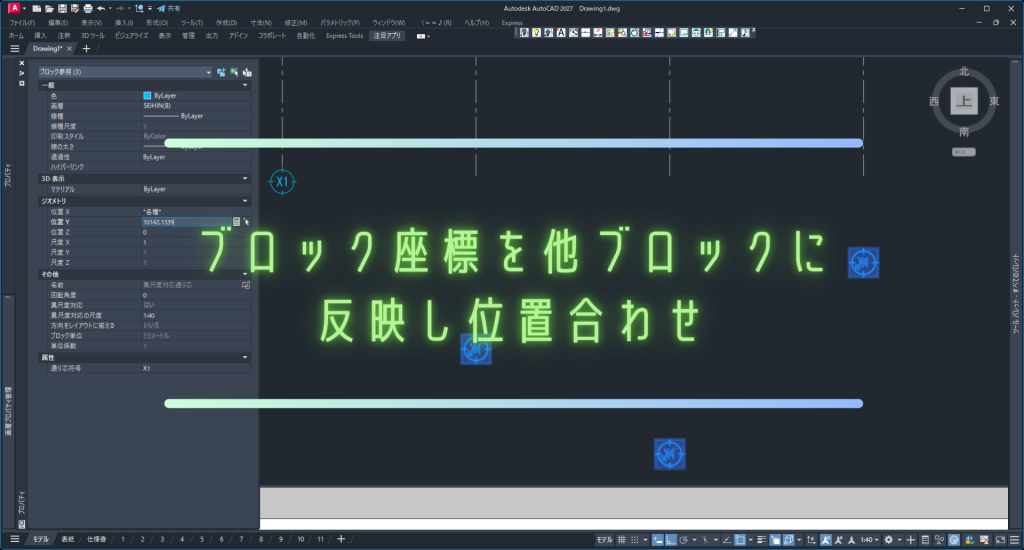
ブロック座標を他ブロックに反映し位置合わせ
ブロック化したオブジェクト同士で位置を揃えたい場合は、座標をプロパティから反映することで正確に位置合わせができます。 位置合わせコマンドを使わず、数値で管理す... -
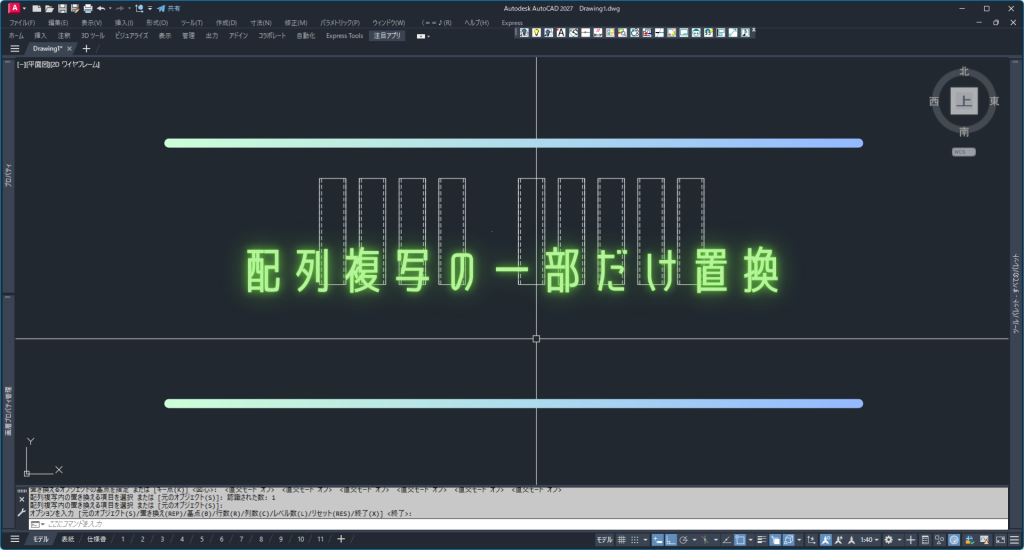
配列複写の一部だけ置換
配列複写で配置したオブジェクトは、一部だけを別のオブジェクトに置き換えることができます。 配列全体を分解せずに変更できるため、配置ルールを保ったまま柔軟に調整... -
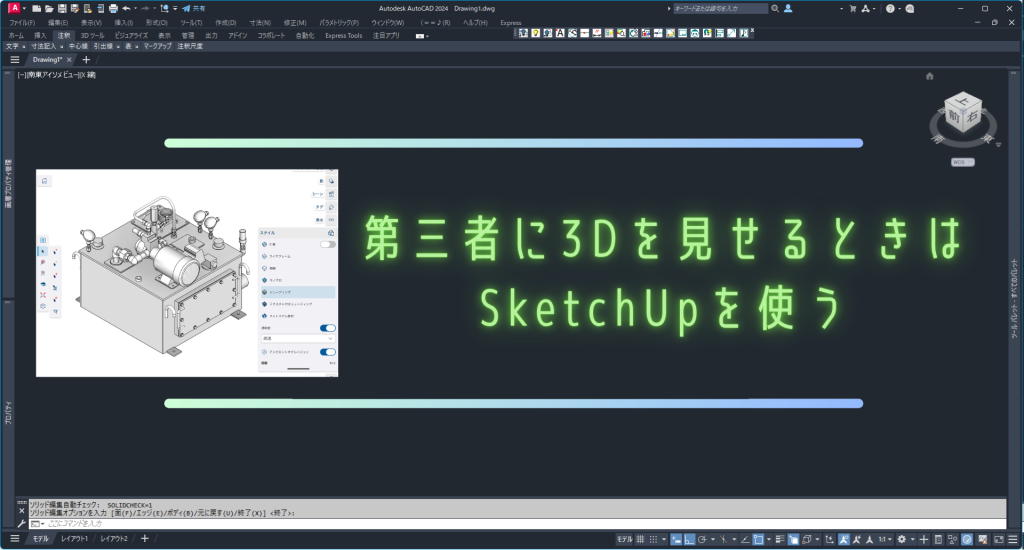
第三者に3Dを見せるときSketchupを使用
第三者に3Dモデルを見せる際は、SketchUpを閲覧用として活用すると便利です。 AutoCADの3Dは操作に慣れていないと分かりにくいことがありますが、SketchUpは表示がシン... -
画像からアウトラインを抽出(chatgpt編)
画像からアウトラインを抽出する際、ChatGPTを活用すると作業の方向性を素早く整理できます。 画像をもとに輪郭を抽出し、DWG形式で出力できる点は大きなメリットです。... -
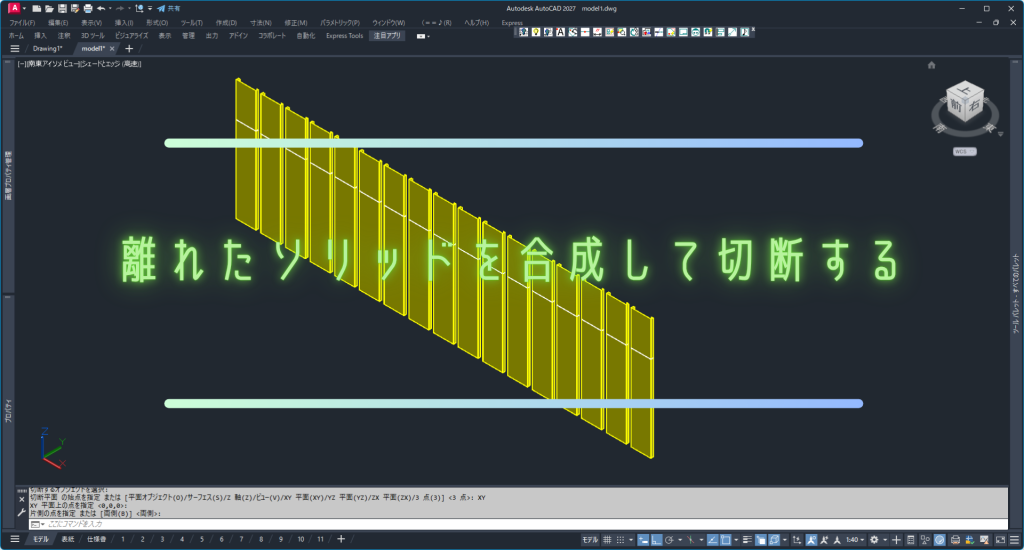
離れたソリッドを合成して切断する
離れたソリッドでも、いったん演算「和」で合成してから切断すると、効率よく加工できます。 複数の部材を一体化しておくことで、ひとつのソリッドとしてまとめて処理で... -
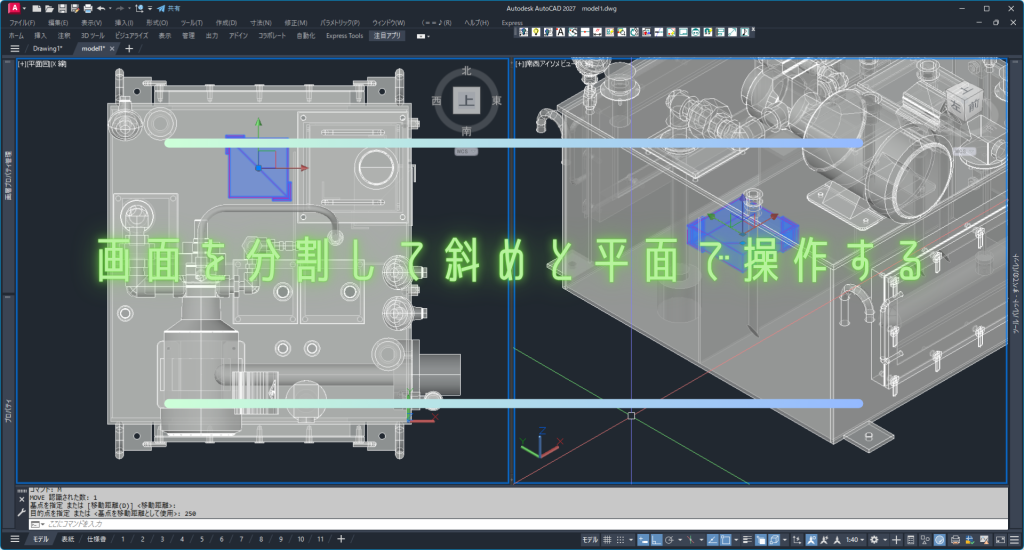
画面を分割して斜めと平面で画面を操作
3D作業では、画面を分割して平面ビューと斜め(アイソメ)ビューを同時に表示すると、操作ミスを減らしながら作業スピードを上げることができます。 ビューを切り替えな... -
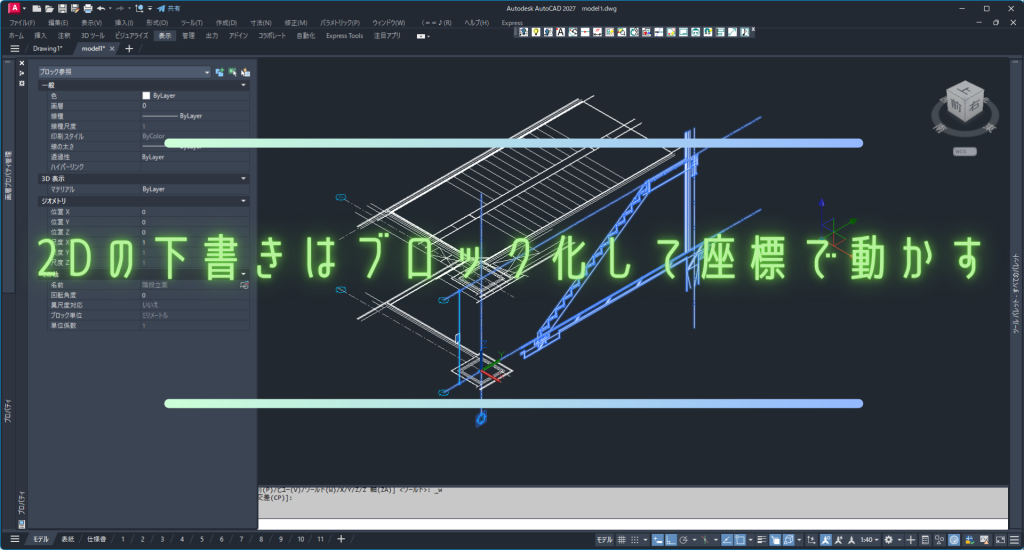
2Dの下書きはブロック化して座標で動かす
2Dの下書きは、そのまま使うのではなく一度ブロック化してから扱うと、位置合わせの精度が安定します。 ブロックにすることで基点が明確になり、挿入点を基準に正確な配... -
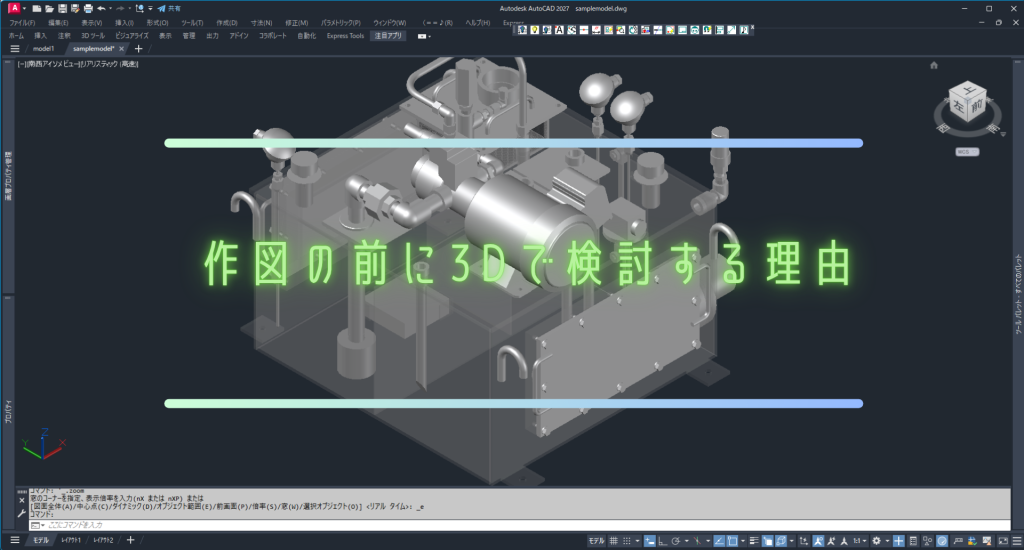
作図の前に3Dで検討する理由
図面を作成する前に、先に3Dでモデルを作って検討しておくと、作図が非常にスムーズになります。 特に納まりが複雑な場合は、いきなり2D図面を描くよりも、3Dで形状を確... -
3Dでよく使うコマンド一覧
3D作業では、よく使うコマンドを把握しておくことで操作スピードが大きく変わります。 直方体・押し出し・切断などの基本操作に加えて、位置合わせやサーフェス系のコマ...
3ti-1024x550.png)